สรุปสั้น
- Smart Stock แบ่งสต็อกชุดเดียวให้หน้าร้าน BentoWeb และ Marketplace อัตโนมัติ โดยใช้สูตร ขายได้อีก = (สต็อกสินค้า + โควตาขายเกิน) − Buffer − สต็อกจอง
- เลือกวิธีแบ่ง 1 แบบให้ทั้งร้าน: ตามสัดส่วนแต่ละช่องทาง แบ่งเท่ากัน หรือ Mirror และปรับรายสินค้าได้ด้วยโหมด Manual หรือ Custom
- เปิดใช้จากเมนู Stock / ราคา → ระบบ Smart Stock ค่าบริการ 1,000 บาท / เดือน เปิดแล้วกลับไปใช้ระบบสต็อกแบบเดิมไม่ได้
- กันสต็อกให้แคมเปญ Marketplace ได้ล่วงหน้า และเมื่อหมดเวลา สต็อกที่ไม่ได้ขายจะคืนให้ทุกช่องทางอัตโนมัติ
ข้อความในกรอบ แบบนี้ คือชื่อปุ่มหรือช่องบนหน้าจอ ใช้มองหาบนหน้าจอได้ทันที
01ตัวเลขที่ต้องรู้
สินค้าทุกตัวในระบบ Smart Stock มีตัวเลขหลัก 5 ตัว และทุกหน้าจอใช้ชื่อเหล่านี้
- สต็อกสินค้า
- ของที่มีอยู่จริงในคลัง เป็นตัวเลขเดียวที่คุณต้องดูแล
- Buffer
- จำนวนที่กันไว้ ไม่เปิดขายในช่องทางใดเลย เผื่อตัวเลขแต่ละช่องทางอัปเดตไม่ทัน
- สต็อกจอง
- ของที่มีออเดอร์แล้วแต่ยังไม่แจ้งจัดส่ง ระบบกันไว้ทันทีเพื่อไม่ให้ขายซ้ำ
- โควตาขายเกิน
- จำนวนที่คุณยอมให้ขายเกินของจริง (ขายก่อน ของมาทีหลัง) ค่าเริ่มต้นคือ 0 = ปิด
- ขายได้อีก
- จำนวนที่เปิดขายได้ตอนนี้ ระบบนำตัวเลขนี้ไปแบ่งให้แต่ละช่องทาง
ระบบคำนวณ Buffer จากเปอร์เซ็นต์ของสต็อกสินค้า (ปัดขึ้น) แต่ไม่เกินจำนวนสูงสุดที่คุณตั้งไว้ เช่น ตั้ง 5% ไม่เกิน 10 ชิ้น สินค้าที่มีสต็อก 150 ชิ้นจะกัน Buffer 8 ชิ้น ส่วนสินค้าที่มี 1,000 ชิ้นจะกันแค่ 10 ชิ้น
ถ้าสินค้าอยู่ในแคมเปญ Marketplace หรือ Flash Sale จำนวนที่กันไว้จะถูกหักออกจาก ขายได้อีก ด้วย (ดูหัวข้อ 9)
สต็อกเปลี่ยนเมื่อไร
| เหตุการณ์ | สต็อกสินค้า | สต็อกจอง | ขายได้อีก |
|---|---|---|---|
| มีออเดอร์เข้า (รับออเดอร์) | ไม่เปลี่ยน | เพิ่มขึ้น | ลดลง |
| แจ้งจัดส่ง (RTS) | ลดลง | ลดลง | ปกติไม่เปลี่ยน* |
| ยกเลิกออเดอร์ก่อนแจ้งจัดส่ง | ไม่เปลี่ยน | ลดลง | เพิ่มขึ้น |
| คุณเพิ่มหรือลดสต็อกเอง | เปลี่ยนตามที่กรอก | ไม่เปลี่ยน | เปลี่ยนตาม |
* Buffer คิดจากสต็อกสินค้า เมื่อสต็อกสินค้าลดลง Buffer อาจลดลงตาม ขายได้อีกจึงอาจขยับได้ 1–2 ชิ้น
ในหน้าประวัติจะเห็นข้อความ เช่น กันของให้ออเดอร์แล้ว — จะตัดสต็อกเมื่อแจ้งจัดส่ง
02เปิดใช้งาน Smart Stock
เปิดใช้งานได้จากหลังร้าน BentoWeb โดยกรอกชื่อและเบอร์ติดต่อ แล้วทีมงานจะติดต่อกลับเพื่อยืนยันและเปิดระบบให้
เมนู Stock / ราคา → หน้าแนะนำ ระบบ Smart Stock
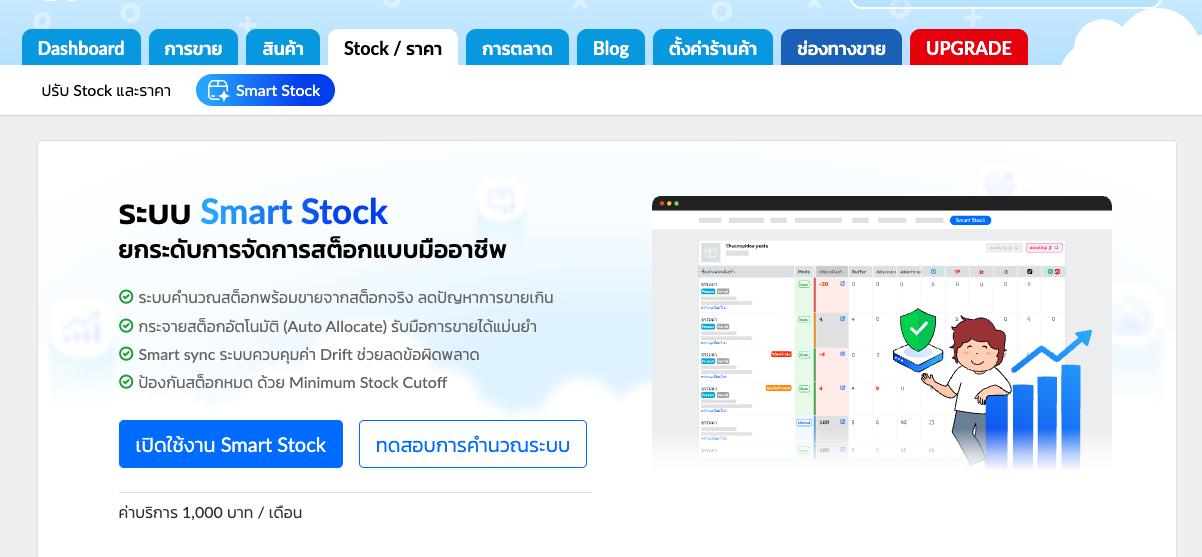
- กด เปิดใช้งาน Smart Stock ระบบจะเปิดหน้าต่างให้กรอก ชื่อผู้ติดต่อ และ เบอร์โทรศัพท์
- อ่านเงื่อนไข แล้วติ๊ก รับทราบ
- กด ต้องการเปิดใช้งาน เมื่อส่งสำเร็จ คุณจะเห็น ส่งข้อมูลเรียบร้อยแล้ว! ทีมงานจะติดต่อกลับเพื่อยืนยันและเปิดระบบให้
ปุ่ม ทดสอบการคำนวณระบบ เปิดเครื่องมือจำลองการแบ่งสต็อกในแท็บใหม่ คุณลองตัวเลขก่อนตัดสินใจได้ โดยไม่มีผลกับร้าน
03ตั้งค่านโยบายร้าน
นโยบายร้านคือค่าเริ่มต้นที่ใช้กับสินค้าทุกตัว ได้แก่ Buffer รูปแบบการแบ่งสต็อก สัดส่วนต่อช่องทาง และช่องทางหลัก ถ้าต้องการให้บางสินค้าต่างออกไป คุณปรับทีละสินค้าได้ภายหลัง (ดูหัวข้อ 5)
เมนู Stock / ราคา → Smart Stock → ลิงก์ ตั้งค่าจัดการสต็อก ในกล่องนโยบายร้าน
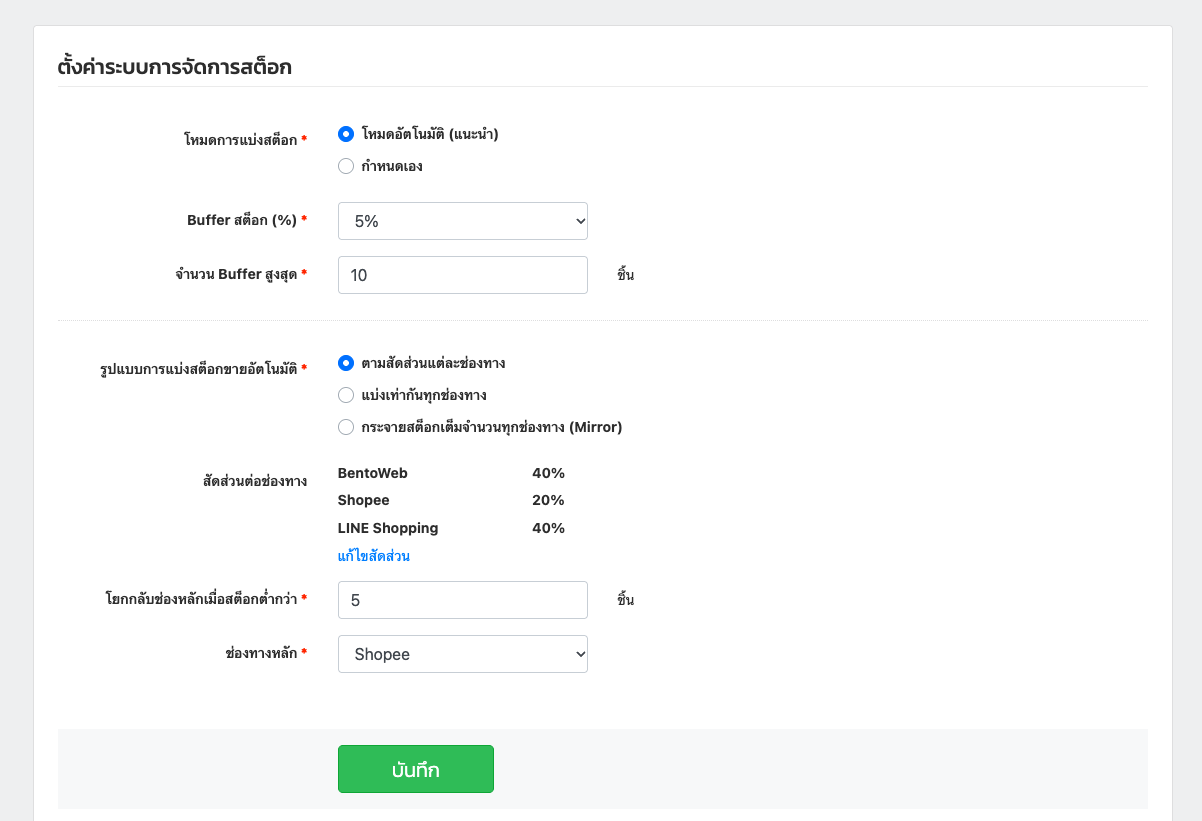
| ช่องบนหน้าจอ | ใช้ทำอะไร | ค่าที่ระบบกรอกไว้ให้ |
|---|---|---|
| โหมดการแบ่งสต็อก | โหมดอัตโนมัติ (แนะนำ) ใช้ตัวเลือกครบทุกข้อด้านล่าง กำหนดเอง เลือกได้แค่แบ่งตามสัดส่วนหรือแบ่งเท่ากัน ช่อง โยกกลับช่องหลัก และ ช่องทางหลัก จะไม่แสดง | โหมดอัตโนมัติ |
| Buffer สต็อก (%) | เปอร์เซ็นต์ของสต็อกสินค้าที่กันไว้ไม่ขาย เลือกได้ 5% / 10% / 15% / 20% / 25% | 5% |
| จำนวน Buffer สูงสุด | เพดานของ Buffer ต่อสินค้า หน่วยเป็นชิ้น | 15 |
| รูปแบบการแบ่งสต็อกขายอัตโนมัติ | วิธีแบ่ง ขายได้อีก ให้ช่องทาง (อธิบายด้านล่าง) | ตามสัดส่วนแต่ละช่องทาง |
| สัดส่วนต่อช่องทาง | กด แก้ไขสัดส่วน เพื่อกำหนด % ของแต่ละช่องทาง รวมกันต้องได้ 100% | แบ่งเท่ากันทุกช่องทางที่เชื่อมต่อ |
| โยกกลับช่องหลักเมื่อสต็อกต่ำกว่า | เมื่อ ขายได้อีก เหลือเท่ากับหรือน้อยกว่าจำนวนนี้ ระบบจะให้จำนวนที่เหลือทั้งหมดไปอยู่ที่ช่องทางหลัก ช่องทางอื่นจะเป็น 0 | 5 ชิ้น |
| ช่องทางหลัก | ช่องทางที่ได้รับสต็อกเมื่อสินค้าใกล้หมด เลือกได้เฉพาะช่องทางที่เชื่อมต่อแล้ว | BentoWeb |
รูปแบบการแบ่งสต็อก
| ตัวเลือก | ผลลัพธ์ | เหมาะกับ |
|---|---|---|
| ตามสัดส่วนแต่ละช่องทาง | แบ่งตาม % ที่ตั้ง เช่น BentoWeb 40% / Shopee 20% / LINE Shopping 40% ขายได้อีก 63 ชิ้นจะแบ่งเป็น 25 / 13 / 25 | ร้านที่ยอดขายแต่ละช่องทางไม่เท่ากัน หรือต้องการดันช่องทางใดช่องทางหนึ่ง |
| แบ่งเท่ากันทุกช่องทาง | ทุกช่องทางได้สัดส่วนเท่ากัน เช่น 3 ช่องทางได้ประมาณ 33% เท่ากัน | ร้านที่ทุกช่องทางขายดีใกล้เคียงกัน |
| กระจายสต็อกเต็มจำนวนทุกช่องทาง (Mirror) | ทุกช่องทางเห็นจำนวน ขายได้อีก เต็มจำนวน (100% ทุกช่องทาง) | ร้านที่สินค้าหมุนช้า และไม่อยากให้ช่องทางใดขาดของ |
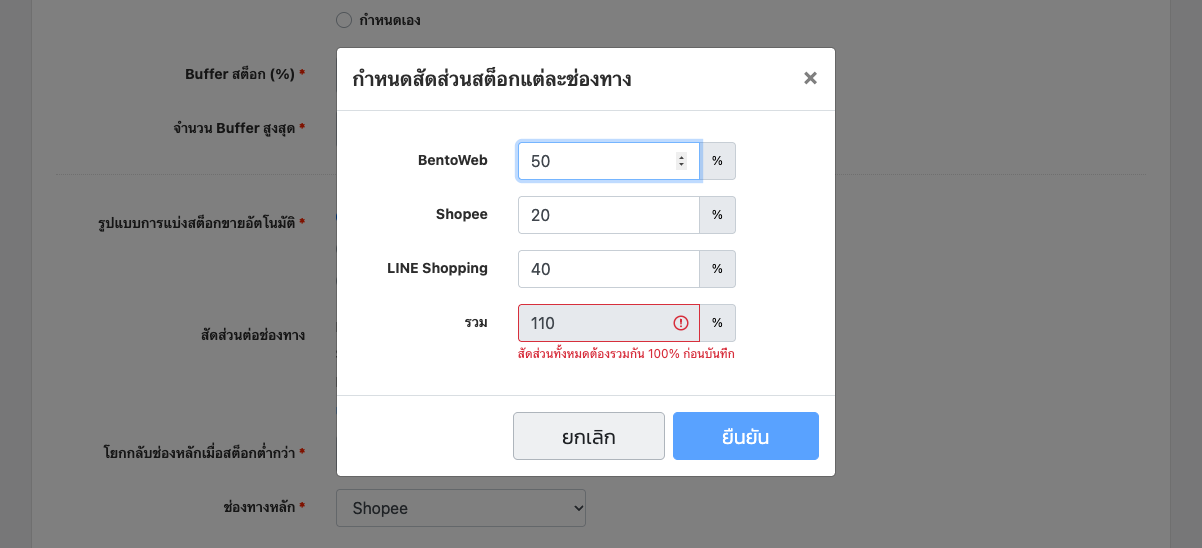
หลังกดบันทึก
- กด บันทึก ระบบบันทึกนโยบายใหม่
- จะมีหน้าต่างถาม ต้องการคำนวณการแบ่งขายใหม่หรือไม่? เพราะสินค้าที่มีอยู่ยังใช้ตัวเลขชุดเดิม
- ถ้าต้องการให้สินค้าที่ตั้ง Custom ไว้กลับมาใช้นโยบายร้านด้วย ให้ติ๊ก รวมสินค้าที่ใช้ Custom ด้วย ถ้าไม่ติ๊ก (ค่าเริ่มต้น) สินค้า Custom จะคงค่าเดิม
- กด คำนวณใหม่ เพื่อแบ่งสต็อกทั้งร้านใหม่ทันที หรือกด ข้ามไปก่อน ถ้ายังไม่ต้องการคำนวณใหม่ตอนนี้
04หน้าปรับสต็อกสินค้า
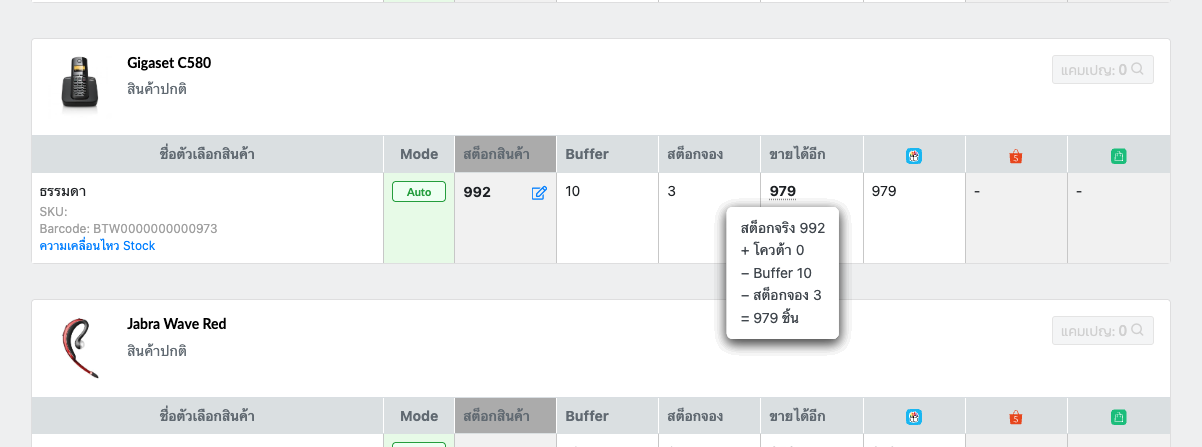
หน้าปรับสต็อกสินค้าแสดงนโยบายร้าน ภาพรวมสินค้า และตารางสินค้าทุกตัว พร้อมจำนวนที่เปิดขายในแต่ละช่องทาง
เมนู Stock / ราคา → Smart Stock
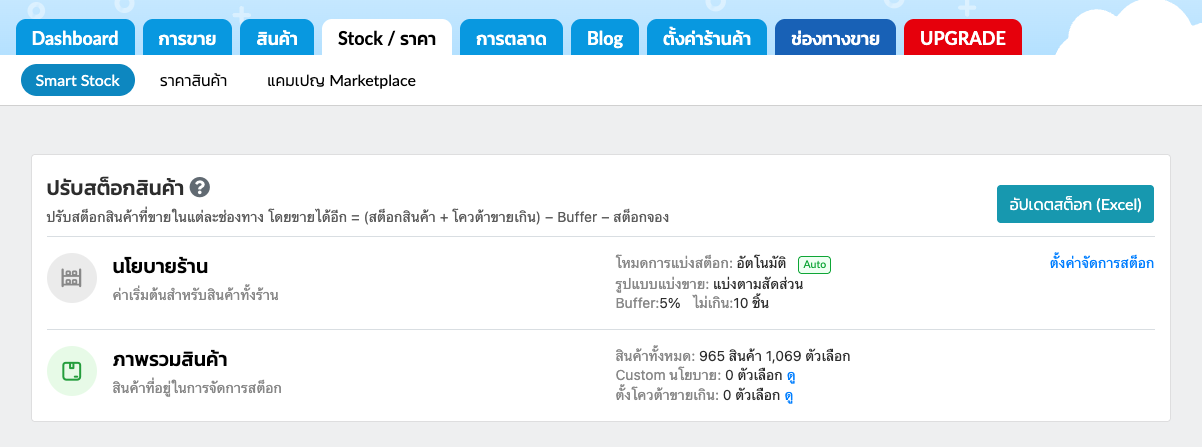
อ่านตาราง
| คอลัมน์ | ความหมาย |
|---|---|
| Mode | Auto ใช้นโยบายร้าน · Auto | Custom ใช้สัดส่วนเฉพาะสินค้านี้ · Manual คุณกรอกจำนวนแต่ละช่องทางเอง |
| สต็อกสินค้า ✎ | ของที่มีในคลัง กดไอคอนดินสอเพื่อเปิดหน้าต่าง ปรับสต็อก |
| Buffer | จำนวนที่กันไว้ไม่ขาย |
| สต็อกจอง | ของที่มีออเดอร์รอส่ง |
| ขายได้อีก | วางเมาส์บนตัวเลขเพื่อดูวิธีคำนวณ |
| ไอคอนช่องทาง | จำนวนที่เปิดขายในแต่ละช่องทาง (BentoWeb, Shopee, LINE Shopping ฯลฯ) ถ้าเป็น - แปลว่าสินค้านี้ยังไม่ได้ผูกกับช่องทางนั้น |
ค้นหาและกรองสินค้า
พิมพ์ในช่อง ค้นหาด้วย ชื่อสินค้า/SKU/Barcode/Product ID/Variant ID ของสินค้าของ BentoWeb หรือกด ค้นหาขั้นสูง
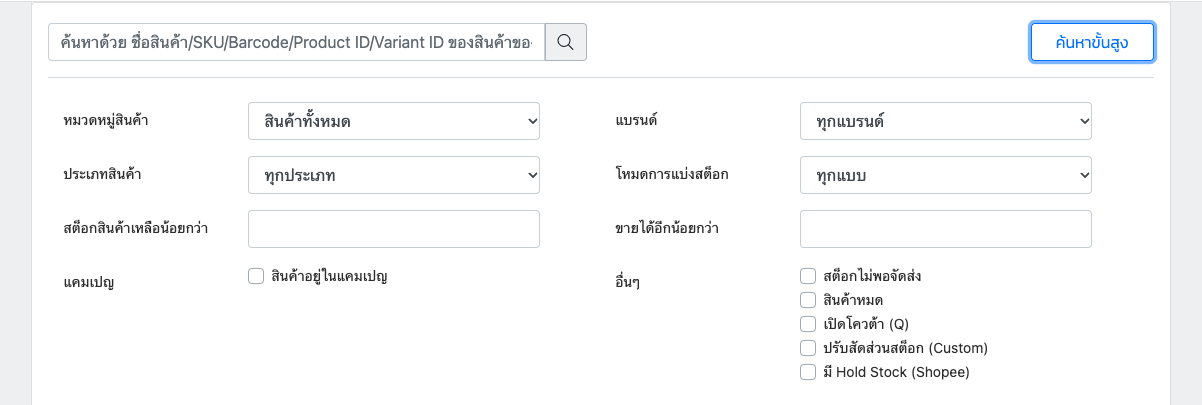
- โหมดการแบ่งสต็อก เลือก Auto (ตามนโยบายร้าน) หรือ Manual (กรอกเลขเอง)
- ถ้าต้องการหาสินค้าที่ตั้งสัดส่วนเฉพาะตัว ให้ติ๊ก ปรับสัดส่วนสต็อก (Custom) ในกลุ่ม อื่นๆ
- เปิดโควตา (Q) หาสินค้าที่เปิดขายเกินไว้
- มี Hold Stock (Shopee) หาสินค้าที่มีของถูกกันไว้
- ปุ่มลัดสีแดง สต็อกไม่พอจัดส่ง และสีดำ สินค้าหมด บอกจำนวนสินค้าที่คุณควรดูแลด่วน
05ปรับสต็อกรายสินค้า
เพิ่ม ลด หรือแก้สต็อกของสินค้าแต่ละตัวได้จากหน้าต่าง ปรับสต็อก และถ้าต้องการให้สินค้าตัวใดแบ่งต่างจากร้าน ให้ใช้โหมด Manual (กรอกจำนวนเอง) หรือ Custom (ตั้งรูปแบบแบ่งเฉพาะสินค้า)
หน้าปรับสต็อกสินค้า → กด ✎ ข้างตัวเลข สต็อกสินค้า
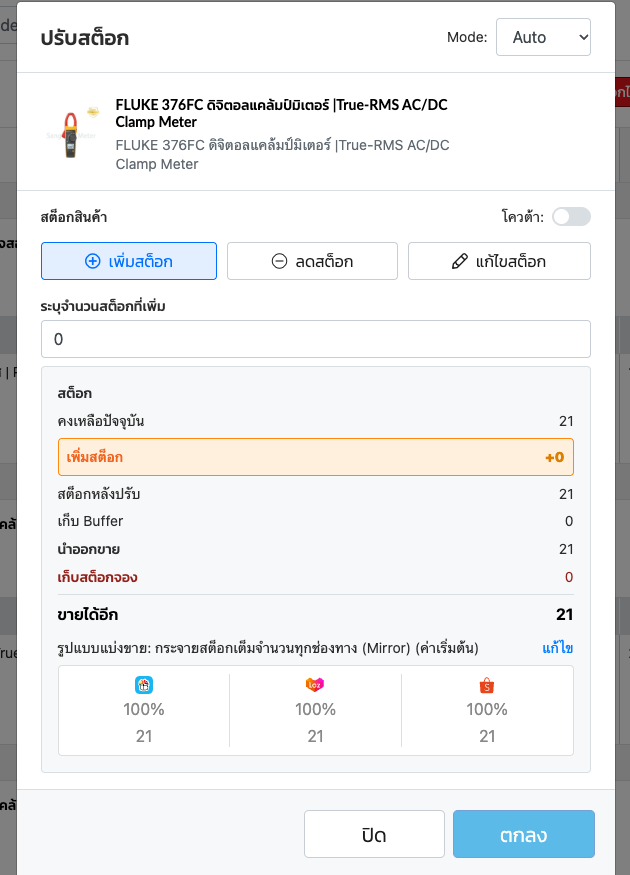
เพิ่ม ลด หรือแก้สต็อก (โหมด Auto)
- เลือกแท็บ เพิ่มสต็อก ลดสต็อก หรือ แก้ไขสต็อก
- กรอกจำนวน กล่องสรุปจะแสดง คงเหลือปัจจุบัน → สต็อกหลังปรับ → เก็บ Buffer → นำออกขาย → เก็บสต็อกจอง → ขายได้อีก
- ตรวจตัวเลขที่แบ่งให้แต่ละช่องทางด้านล่าง แล้วกด ตกลง (หรือกด Enter ในช่องตัวเลข)
เปลี่ยนเป็นโหมด Manual
ใช้เมื่อคุณอยากกำหนดจำนวนขายในแต่ละช่องทางเอง
- ที่มุมขวาบน เลือก Mode: เป็น Manual
- ระบบถามยืนยัน ยืนยันการปรับ stock mode เมื่อกด ยืนยัน ระบบบันทึกโหมดทันที โดยตั้งต้นจากยอดรวมสต็อกปัจจุบันของทุกช่องทาง กด ยกเลิก ถ้าไม่ต้องการเปลี่ยน
- กรอก สต็อกสินค้า, เก็บ Buffer และ สต็อกขาย ของแต่ละช่องทาง ผลรวมทุกช่องทางต้องไม่เกิน รวมขายได้
- ดูช่อง รวมขายได้อีก ด้านล่าง ต้องไม่มากกว่า รวมขายได้ แล้วกด ตกลง
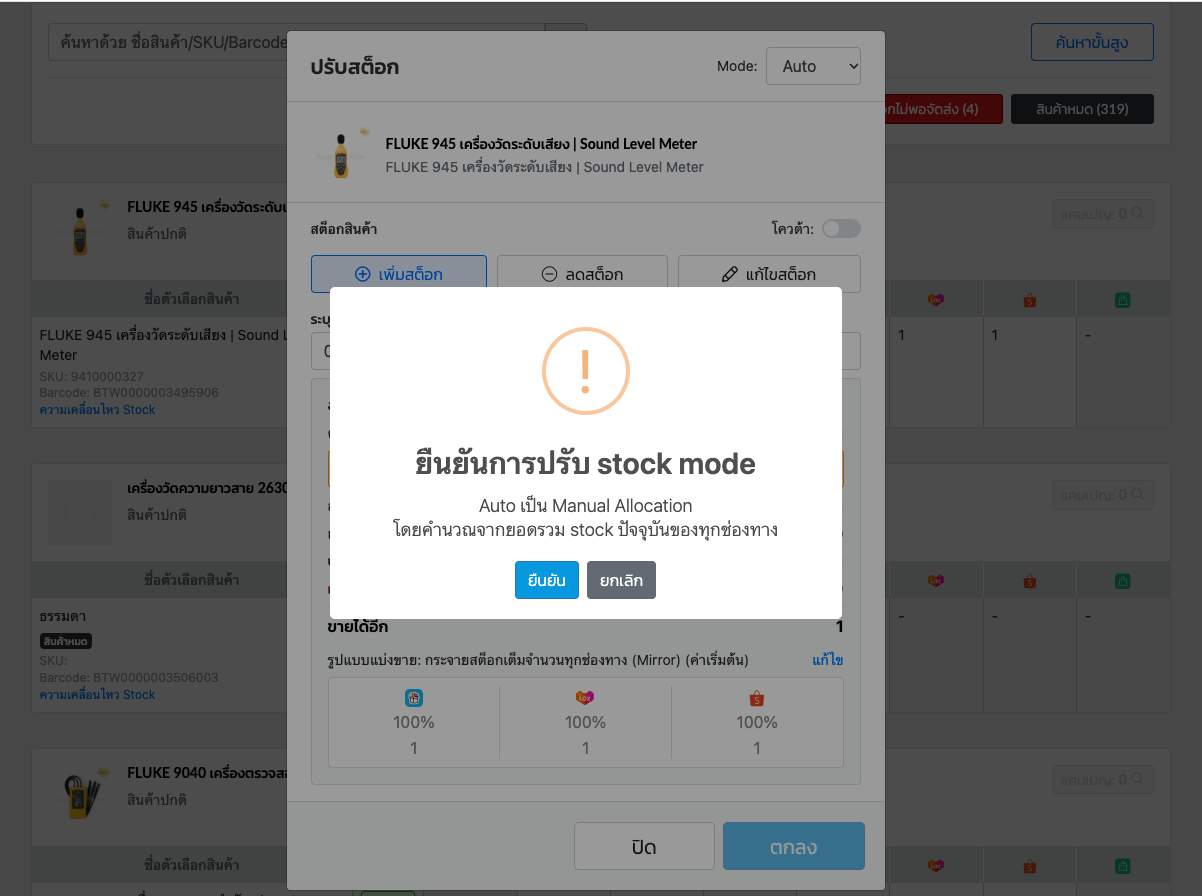
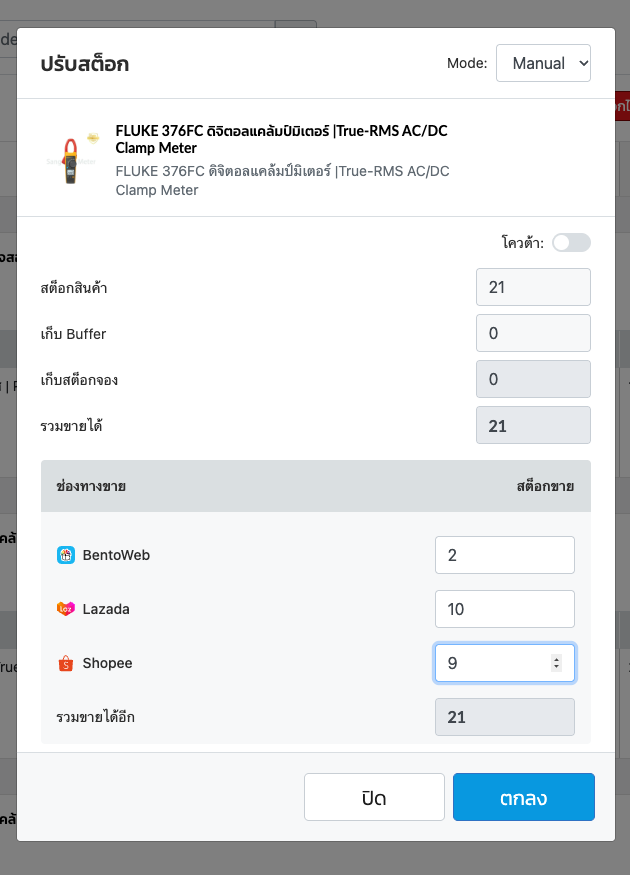
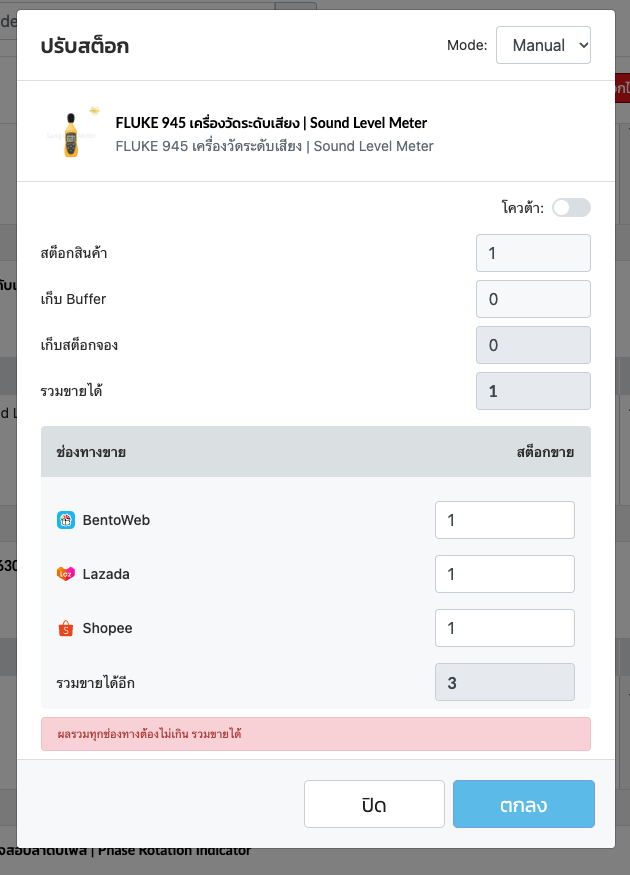
ช่องของช่องทางที่สินค้านี้ยังไม่ได้ผูกไว้จะกรอกไม่ได้ ถ้าร้านตั้งนโยบายเป็น กำหนดเอง คุณจะเปลี่ยนโหมดรายสินค้าไม่ได้
ตั้งสัดส่วนเฉพาะสินค้า (Custom)
Custom ใช้เปลี่ยนรูปแบบแบ่งขายของสินค้าทีละตัว โดยไม่กระทบนโยบายร้าน เช่น ร้านใช้ Mirror แต่ต้องการให้สินค้าตัวหนึ่งแบ่งตามสัดส่วน
- ในโหมด Auto กด แก้ไข ข้าง รูปแบบแบ่งขาย
- เลือก รูปแบบแบ่งขาย สำหรับสินค้านี้: แบ่งตามสัดส่วน / แบ่งเท่ากันทุกช่องทาง / กระจายสต็อกเต็มจำนวนทุกช่องทาง (Mirror)
- ถ้าเลือกแบ่งตามสัดส่วน ให้กรอก % ของแต่ละช่องทางให้รวมกันได้ 100 แล้วกด ตกลง
สินค้าที่ตั้ง Custom จะแสดง Mode เป็น Auto | Custom ในตาราง และยังเพิ่มหรือลดสต็อกได้ตามปกติ
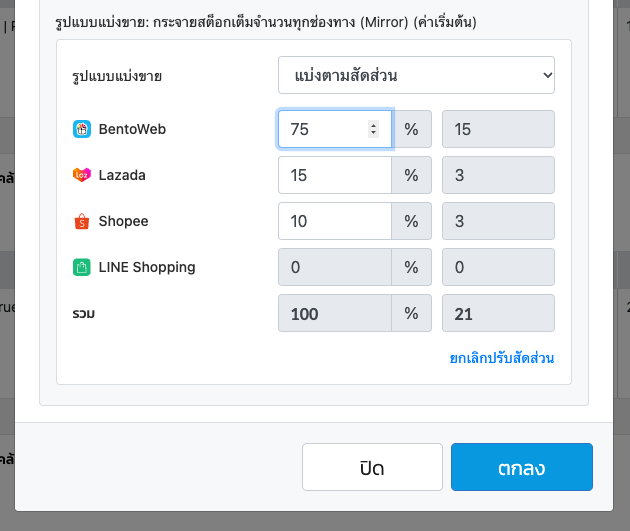
- ลิงก์ แก้ไข จะแสดงเฉพาะสินค้าที่ผูกกับช่องทางขายตั้งแต่ 2 ช่องทางขึ้นไป
- กด คืนค่าจากนโยบายกลาง เพื่อกลับไปใช้ค่าของร้าน (มีผลเมื่อกด ตกลง)
- กด ยกเลิกปรับสัดส่วน เพื่อทิ้งการแก้ไข
ถ้ามีคนแก้สต็อกพร้อมกัน
ระหว่างที่คุณเปิดหน้าต่างอยู่ ถ้าสต็อกถูกเปลี่ยนจากที่อื่น (ออเดอร์ใหม่ หรือแอดมินอีกคน) คุณจะเห็น มีการปรับสต็อก! พร้อมตัวเลขใหม่และชื่อผู้แก้ กด ตกลง หน้าต่างจะปิด ให้เปิดใหม่แล้วแก้อีกครั้ง เพื่อไม่ให้ตัวเลขขัดกัน
06โควตาขายเกิน
โควตาขายเกินให้ลูกค้าสั่งได้มากกว่าของที่มีจริง เหมาะกับสินค้าพรีออเดอร์ หรือของที่กำลังจะเข้าคลัง
- เปิดหน้าต่าง ปรับสต็อก ของสินค้า
- เปิดสวิตช์ โควตา: จะมีแท็บที่ 4 แก้ไขโควตา ต่อจาก แก้ไขสต็อก และมีแถว โควตา เพิ่มในกล่องสรุป เลือกแท็บ แก้ไขโควตา (ในโหมด Manual จะมีช่อง โควตา ให้กรอกแยก)
- กรอกจำนวนที่ยอมให้ขายเกิน แล้วกด ตกลง
ถ้าของจริงพอส่งทุกออเดอร์แล้ว ระบบจะเตือนให้ปิดโควตา และมีตัวเลือก ปิดโควตาขายเกินพร้อมบันทึกครั้งนี้ (ตั้งโควตาเป็น 0)
ดูสินค้าที่เปิดโควตาไว้ทั้งหมดได้จากกล่อง ภาพรวมสินค้า (ตั้งโควตาขายเกิน: n ตัวเลือก ดู) หรือตัวกรอง เปิดโควตา (Q)
07สินค้าเซ็ต
สินค้าเซ็ตไม่มีสต็อกของตัวเอง ระบบคำนวณจำนวนเซ็ตที่ขายได้จากสินค้าย่อยในเซ็ต โดยดูจากสินค้าย่อยที่มีน้อยที่สุดเมื่อเทียบกับจำนวนที่ต้องใช้ต่อเซ็ต
ตัวอย่าง เซ็ต A+B ใช้ A 1 ชิ้นและ B 1 ชิ้น ถ้า A ขายได้ 142 แต่ B เหลือ 0 เซ็ตนี้จะขายได้ 0
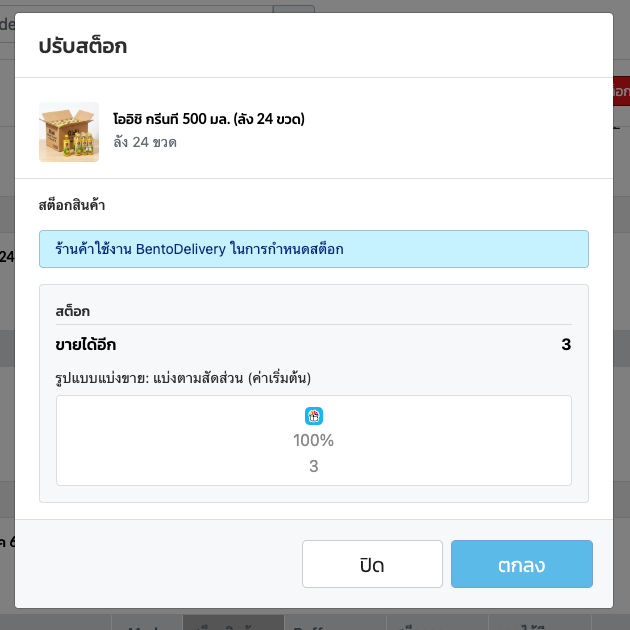
- คุณเพิ่มหรือลดสต็อกของเซ็ตโดยตรงไม่ได้ ให้ปรับที่สินค้าย่อยแทน
- เซ็ตใช้โหมด Manual ไม่ได้ และไม่มีโควตาขายเกิน
- คุณตั้งรูปแบบแบ่งขายเฉพาะเซ็ตได้ (แบ่งตามสัดส่วน / แบ่งเท่ากัน / Mirror) เมื่อเซ็ตผูกกับช่องทางตั้งแต่ 2 ช่องทาง
- ในตาราง คอลัมน์ Buffer และสต็อกจองของเซ็ตจะแสดงเป็น –
08อัปเดตสต็อกด้วย Excel
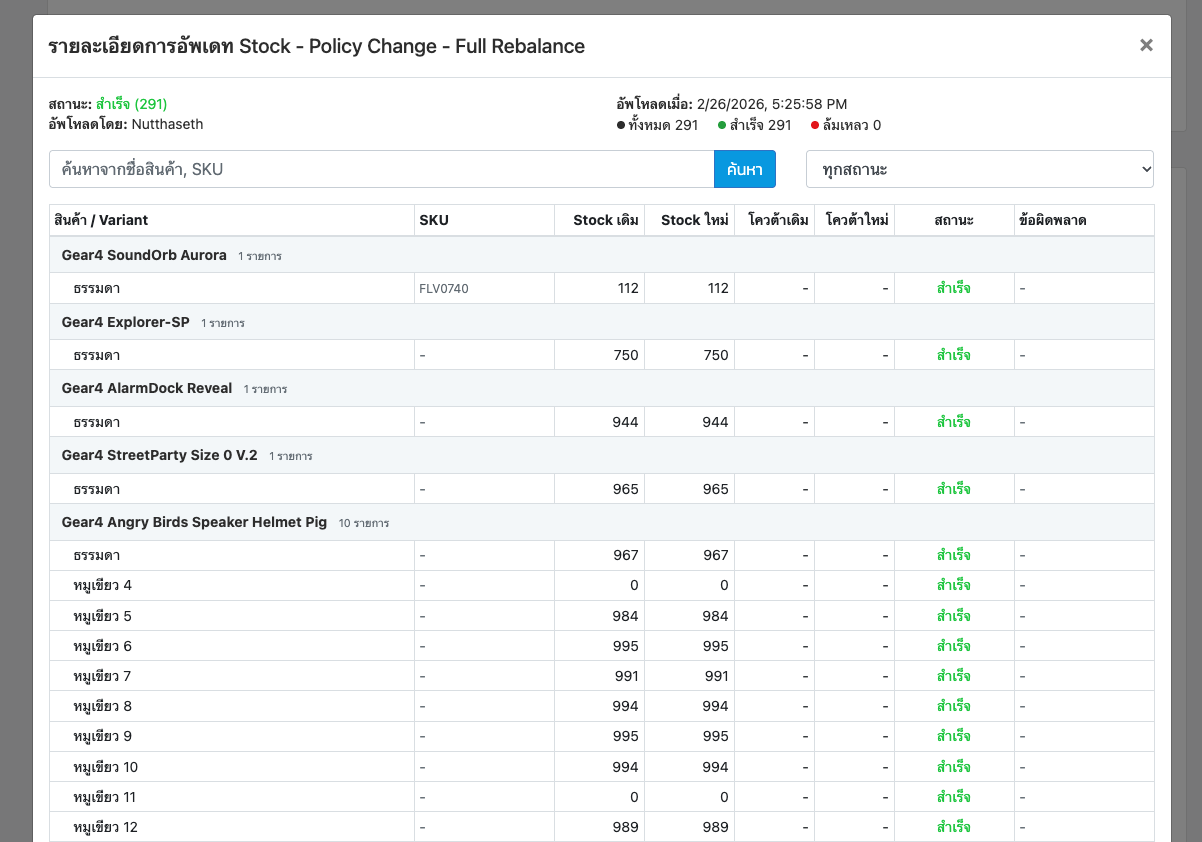
ดาวน์โหลดไฟล์สต็อกปัจจุบัน แก้จำนวนในไฟล์ แล้วอัปโหลดกลับ ระบบจะอัปเดตสต็อกหลายสินค้าในครั้งเดียว และบันทึกผลไว้ใน รายงานการอัปเดต Stock
หน้าปรับสต็อกสินค้า → ปุ่ม อัปเดตสต็อก (Excel)
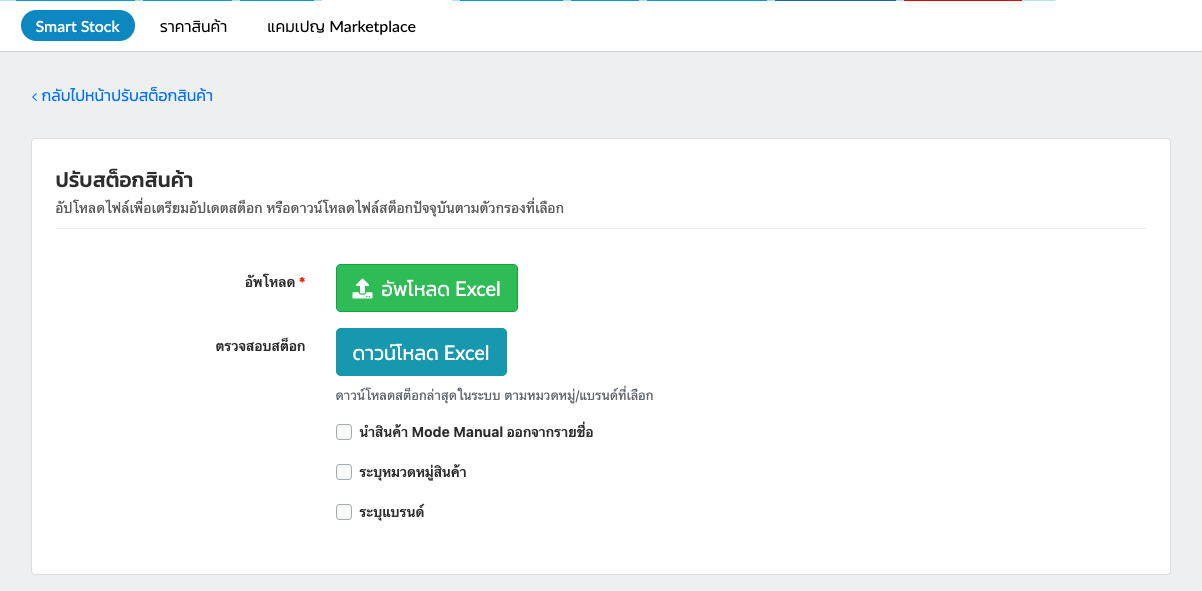
- กด ดาวน์โหลด Excel เพื่อรับไฟล์สต็อกล่าสุดในระบบ เลือกเฉพาะหมวดหมู่หรือแบรนด์ได้ด้วย ระบุหมวดหมู่สินค้า และ ระบุแบรนด์
- ถ้าไม่ต้องการแก้สินค้าที่ตั้ง Manual ไว้ ให้ติ๊ก นำสินค้า Mode Manual ออกจากรายชื่อ (ร้านที่ใช้ Mirror ระบบจะติ๊กให้และเปลี่ยนไม่ได้)
- แก้จำนวนในไฟล์ แล้วบันทึกเป็น .xlsx หรือ .xls
- กด อัปโหลด Excel แล้วเลือกไฟล์
ดูผลได้ที่ รายงานการอัปเดต Stock ด้านล่าง กด ดูรายละเอียด เพื่อดูทีละสินค้า: Stock เดิม → Stock ใหม่, โควตาเดิม → โควตาใหม่, สถานะ และข้อผิดพลาด
09แคมเปญ Marketplace
กันสต็อกไว้ให้แคมเปญบน Shopee หรือ Marketplace อื่นได้ล่วงหน้า ระบบจะกันจำนวนที่คุณระบุ ลดสต็อกขายของทุกช่องทางลงตามจำนวนนั้น และคืนส่วนที่ไม่ได้ขายให้ทุกช่องทางเมื่อหมดเวลาแคมเปญ
เมนู Stock / ราคา → แคมเปญ Marketplace
แคมเปญ Marketplace และ Flash Sale ของหน้าร้าน BentoWeb ใช้ระบบกันสต็อกเดียวกัน และแสดงในปฏิทินเดียวกันบนหน้านี้ ตั้งแคมเปญใน BentoWeb ก่อน แล้วค่อยไปกดเข้าร่วมแคมเปญบน Marketplace
เพิ่มแคมเปญ
- กด เพิ่มแคมเปญ Marketplace
- เลือก ช่องทาง (มีเฉพาะ Marketplace ที่เชื่อมต่อแล้ว) ถ้าเปลี่ยนช่องทางภายหลัง สินค้าที่เพิ่มไว้จะถูกล้าง
- กด + เพิ่มสินค้า ค้นหาสินค้า แล้วกด เลือก สินค้าที่สต็อกหมดจะเลือกไม่ได้
- กำหนด ช่วงเวลากิจกรรม วันเวลาเริ่มและสิ้นสุด นาทีต้องเป็นช่วงละ 15 นาที (00, 15, 30, 45) และเวลาเริ่มต้องไม่ย้อนหลัง
- กรอก สต็อกขายในแคมเปญ ต้องมากกว่า 0 และไม่เกิน ขายได้อีก
- กด เพิ่มแคมเปญ แล้วยืนยัน เมื่อสำเร็จจะเห็น ระบบทำการกันสต็อกสำหรับแคมเปญแล้ว
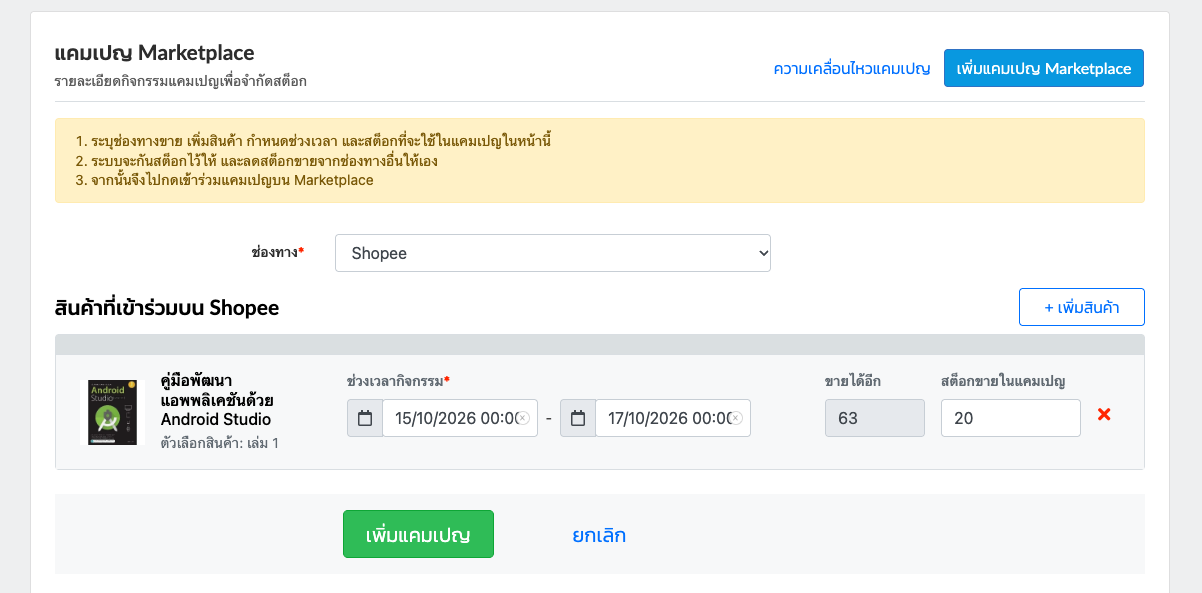
แคมเปญไม่มีช่องตั้งชื่อ ระบบแสดงตามช่องทางและช่วงเวลา
ดูและยกเลิกแคมเปญ
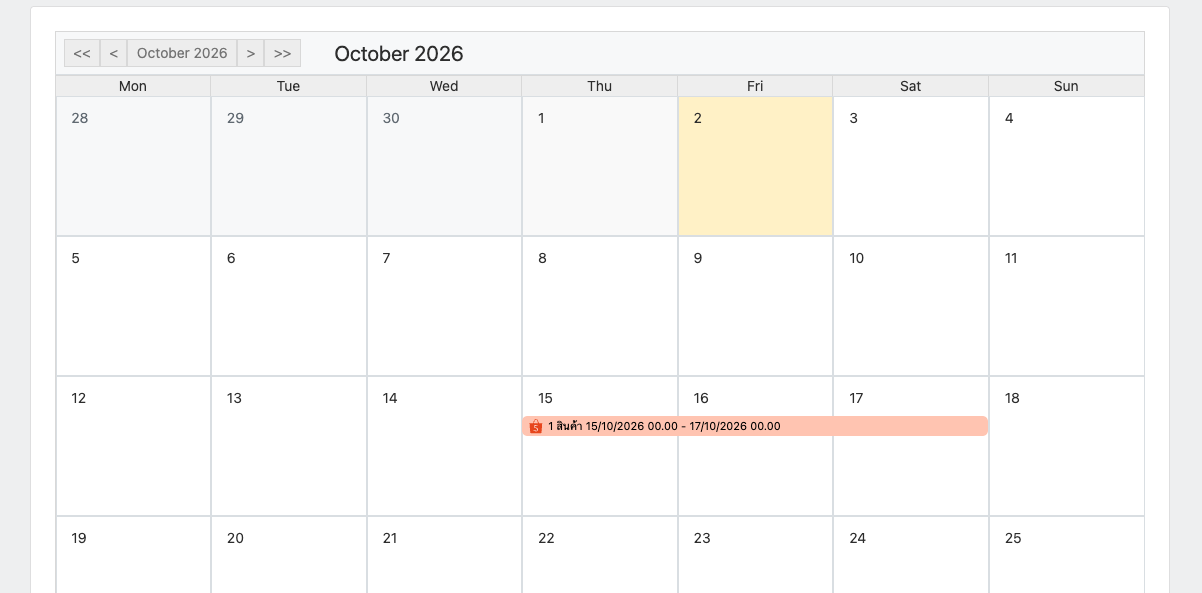
- กดแถบแคมเปญบนปฏิทินเพื่อดูสินค้า วันที่ จำนวน และสถานะ (รอดำเนินการ / กำลังดำเนินการ / สิ้นสุด)
- แถบที่มีไอคอน BentoWeb คือ Flash Sale ของหน้าร้าน ดูรายละเอียดได้ แต่ยกเลิกจากหน้านี้ไม่ได้
- คุณแก้จำนวนหรือเวลาไม่ได้ ถ้าต้องการเปลี่ยน ให้ยกเลิกแล้วสร้างใหม่
- ยกเลิกได้เฉพาะก่อนแคมเปญเริ่ม เปิดป๊อปอัปแคมเปญแล้วกดยกเลิกที่สินค้านั้น ระบบถาม ยืนยันยกเลิกแคมเปญ? กด ตกลง ระบบจะลบรายการและคืนสต็อกให้ทุกช่องทาง
- เมื่อแคมเปญเริ่มแล้ว คุณยกเลิกหรือจบก่อนเวลาจากหน้านี้ไม่ได้
- เมื่อถึงเวลาสิ้นสุด ระบบคืนสต็อกแคมเปญส่วนที่ยังไม่ได้ขายให้ทุกช่องทางโดยอัตโนมัติ
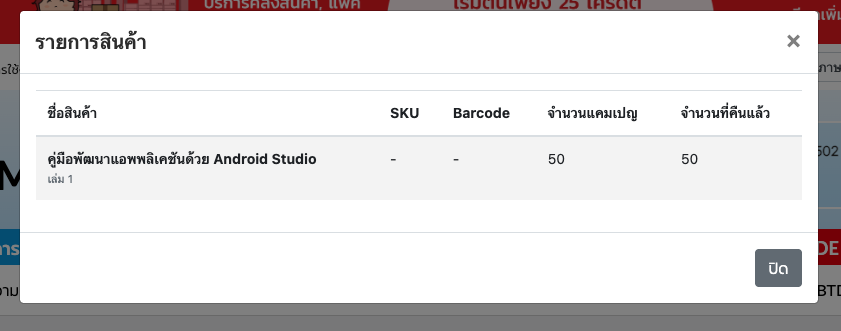
กด ความเคลื่อนไหวแคมเปญ เพื่อดูแคมเปญทั้งหมด ผู้สร้าง และ จำนวนที่คืนแล้ว
10ความเคลื่อนไหว Stock
หน้าความเคลื่อนไหว Stock บันทึกทุกครั้งที่สต็อกของสินค้าเปลี่ยน พร้อมสถานะว่าตัวเลขส่งถึงแต่ละ Marketplace แล้วหรือยัง
หน้าปรับสต็อกสินค้า → ลิงก์ ความเคลื่อนไหว Stock ใต้ชื่อสินค้า
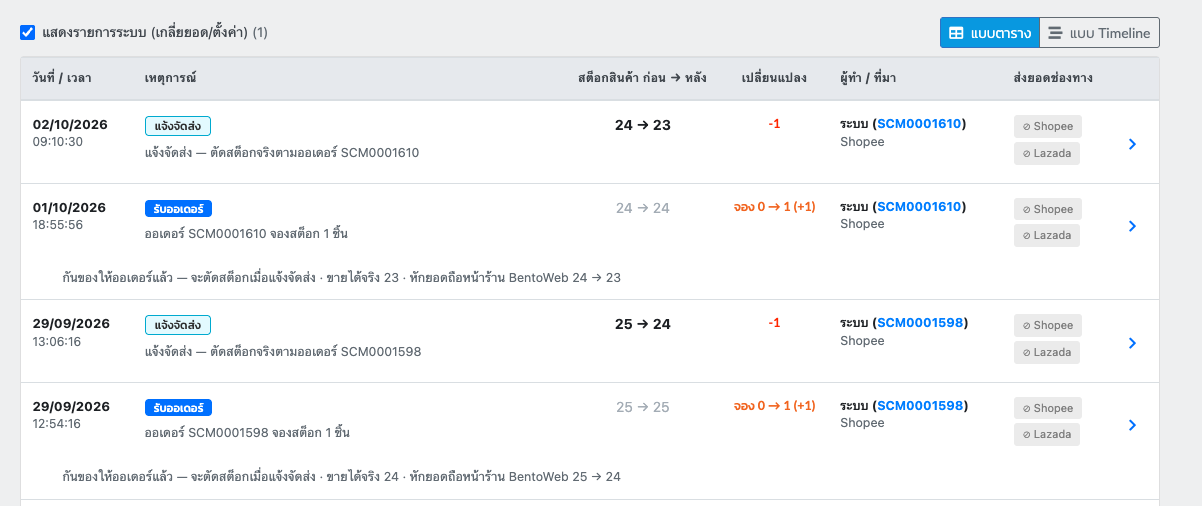
- เลือกช่วงเวลาด้วย วันนี้ 7 วัน 30 วัน 3 เดือน (ค่าเริ่มต้นคือ 30 วันล่าสุด)
- กรองด้วย ประเภท Event เช่น รับออเดอร์ แจ้งจัดส่ง ยกเลิก-คืนสินค้า ปรับสต็อกเอง นำเข้า Excel
- เลือกดูเฉพาะช่องทางขายที่ต้องการได้ (BentoWeb, Shopee, Lazada ฯลฯ)
- ติ๊ก แสดงรายการระบบ (เกลี่ยยอด/ตั้งค่า) เพื่อดูรอบที่ระบบแบ่งสต็อกใหม่ (ค่าเริ่มต้นซ่อนไว้ ตารางจึงอาจดูว่าง)
- คอลัมน์ ส่งยอดช่องทาง บอกว่าตัวเลขส่งถึง Marketplace หรือยัง: สำเร็จ / รอผล / ไม่สำเร็จ / ข้าม / ไม่มีการส่งยอด ปกติรอผลไม่เกิน 15 นาที
- กด ส่งออก Excel เพื่อเก็บประวัติเป็นไฟล์
11สต็อกที่ถูกกันไว้ (Hold)
บางครั้งระบบกันสต็อกไว้ให้งานเฉพาะโดยอัตโนมัติ เช่น การจองส่งล่วงหน้า (Advance Shipping) ของ Shopee หรือของรางวัลแลกแต้ม สต็อกส่วนนี้จะไม่เปิดขาย
- หาสินค้าที่มีของถูกกันได้จากตัวกรอง มี Hold Stock (Shopee)
- ในหน้าความเคลื่อนไหว คุณจะเห็นเหตุการณ์ กัน Stock Hold / ปิด Stock Hold (ใช้จริง) / ยกเลิก Stock Hold / ลด Stock Hold (บางส่วน) / เพิ่ม Stock Hold
- ถ้าคุณตั้งจำนวนให้ช่องทางน้อยกว่าที่กันไว้ จะเห็นคำเตือน บางช่องทางได้ของน้อยกว่าที่กันไว้ และสินค้าจะแสดง 0 บนช่องทางนั้น
หน้าแอดมินยังไม่มีเมนูให้คุณสร้างหรือแก้ Hold เอง
12ข้อความแจ้งเตือนและวิธีแก้
ข้อความแจ้งเตือนที่พบบ่อยใน Smart Stock สาเหตุ และวิธีแก้
| ข้อความ | สาเหตุและวิธีแก้ |
|---|---|
| สัดส่วนทั้งหมดต้องรวมกัน 100% ก่อนบันทึก | ปรับ % ของแต่ละช่องทางให้รวมกันได้ 100 |
| ยอดสำรอง (buffer) มากกว่าสต็อกที่มี (รวมโควตาพรีเซล) — ลด buffer ก่อนจึงจะบันทึกได้ | โหมด Manual: ลด Buffer ให้น้อยกว่าสต็อกสินค้ารวมโควตา |
| ผลรวมทุกช่องทางต้องไม่เกิน รวมขายได้ | โหมด Manual: ลดจำนวนขายของบางช่องทาง |
| สต็อกสินค้า หลังอัปเดตไม่เพียงพอกับ สต็อกจอง n | สต็อกใหม่น้อยกว่าของที่มีออเดอร์รอส่ง ตรวจจำนวนอีกครั้ง |
| จำนวนสต็อกต้องไม่ต่ำกว่า 0 | จำนวนที่กรอกทำให้สต็อกติดลบ |
| มีการปรับสต็อก! | มีการเปลี่ยนสต็อกจากที่อื่นระหว่างที่คุณแก้ เปิดหน้าต่างใหม่แล้วแก้อีกครั้ง |
| บางช่องทางได้ของน้อยกว่าที่กันไว้ | จำนวนที่ให้ช่องทางนั้นน้อยกว่า Hold สินค้าจะแสดง 0 บนช่องทางนั้น |
| ไม่สามารถเปลี่ยนโหมดได้ เนื่องจากร้านค้าตั้งค่าเป็นโหมดกำหนดเอง | นโยบายร้านเป็น กำหนดเอง ถ้าต้องการใช้ Manual รายสินค้า ให้เปลี่ยนนโยบายร้านเป็นโหมดอัตโนมัติก่อน |
| สินค้าชุดปรับสต็อกตรงนี้ไม่ได้ — สต็อกคำนวณจากสินค้าย่อยที่อยู่ในชุด | ปรับสต็อกที่สินค้าย่อยแทน |
| รอบคำนวณการแบ่งขายก่อนหน้ายังทำงานอยู่ กรุณารอให้เสร็จก่อนแล้วกดคำนวณใหม่อีกครั้ง | รอสักครู่แล้วกด คำนวณใหม่ อีกครั้ง |
| สินค้า {ชื่อ} ต้องมีสต็อกขายในแคมเปญไม่เกิน {จำนวน} | ลดจำนวนในแคมเปญให้ไม่เกิน ขายได้อีก |
| นาทีต้องเป็นช่วงละ 15 นาที (เช่น 00, 15, 30, 45) | เลือกเวลาเริ่มและสิ้นสุดให้ลงที่ 00, 15, 30 หรือ 45 |
| วันเวลาเริ่มต้นต้องไม่น้อยกว่าวันปัจจุบัน | แคมเปญเริ่มย้อนหลังไม่ได้ |
| วันเวลาสิ้นสุดต้องมากกว่าวันเวลาเริ่มต้น | ตรวจวันสิ้นสุด |
13คำถามที่พบบ่อย
Smart Stock คืออะไร
Smart Stock คือระบบแบ่งสต็อกหลายช่องทางของ BentoWeb คุณกรอกสต็อกสินค้าในคลังที่เดียว ระบบจะกัน Buffer กันของให้ออเดอร์ที่ยังไม่จัดส่ง แล้วแบ่งจำนวนขายให้หน้าร้าน BentoWeb และ Marketplace ที่เชื่อมต่อไว้อัตโนมัติ
Smart Stock ใช้กับช่องทางไหนได้บ้าง
ใช้กับหน้าร้าน BentoWeb และ BentoPOS รวมถึง Marketplace ที่เชื่อมต่อกับ BentoWeb เช่น Shopee, Lazada, TikTok Shop, LINE Shopping และ Makro PRO
Smart Stock ราคาเท่าไร
1,000 บาท / เดือน เพิ่มจากแพ็กเกจปัจจุบัน ชำระล่วงหน้าตามจำนวนเดือนที่เหลือของแพ็กเกจ
ทำไมช่องทาง Shopee หรือ LINE Shopping ของสินค้าแสดงเป็น -
สินค้านั้นยังไม่ได้ผูกกับรายการสินค้าบนช่องทางดังกล่าว ไปที่ สินค้า → จัดการสินค้า → เปิดสินค้า → แท็บ ช่องทางขาย แล้วเลือก Marketplace ที่ต้องการ
ทำไมตัวเลขบน Shopee ไม่ตรงกับในระบบทันที
ในโหมดแบ่งตามสัดส่วนและแบ่งเท่ากัน ระบบจะส่งตัวเลขใหม่ไป Marketplace เมื่อตัวเลขเปลี่ยนเกิน 15% (Mirror 30%) หรือเมื่อสินค้าเหลือน้อย (5 ชิ้นหรือน้อยกว่า) เพื่อลดการส่งยอดถี่เกินไป ตรวจผลการส่งได้ที่คอลัมน์ ส่งยอดช่องทาง ในหน้าความเคลื่อนไหว Stock
ทำไมจำนวนที่ขายได้น้อยกว่าสต็อกสินค้า
ระบบหัก Buffer สต็อกจอง และสต็อกที่กันให้แคมเปญหรือ Flash Sale ออกก่อน วางเมาส์บนตัวเลข ขายได้อีก เพื่อดูรายละเอียด
เปลี่ยนนโยบายร้านแล้ว ตัวเลขในช่องทางไม่เปลี่ยน
ถ้าตอนบันทึกคุณเลือก ข้ามไปก่อน ระบบยังไม่ได้คำนวณใหม่ทั้งร้าน กลับไปที่หน้าตั้งค่า กดบันทึกอีกครั้ง แล้วเลือก คำนวณใหม่
เพิ่มสินค้าใหม่แล้ว จะกรอกสต็อกตรงไหน
ไปที่ Stock / ราคา → Smart Stock ค้นหาสินค้า แล้วกด ✎ ข้างสต็อกสินค้า หรืออัปเดตผ่าน Excel ถ้าร้านใช้ BentoDelivery สต็อกจะมาจากคลังโดยอัตโนมัติ
สินค้า Custom จะเป็นอย่างไรเมื่อบันทึกนโยบายร้าน
สินค้า Custom จะคงค่าเดิม ถ้าคุณไม่ได้ติ๊ก รวมสินค้าที่ใช้ Custom ด้วย ตอนเลือก คำนวณใหม่
แก้แคมเปญที่สร้างไปแล้วได้ไหม
แก้ไม่ได้ ถ้าแคมเปญยังไม่เริ่ม ให้ยกเลิกแล้วสร้างใหม่ ถ้าเริ่มแล้ว คุณยกเลิกจากหน้านี้ไม่ได้
เปิดใช้ Smart Stock แล้ว กลับไปใช้ระบบสต็อกแบบเดิมได้ไหม
ไม่ได้ เมื่อเปิดใช้งานระบบ Smart Stock จะไม่สามารถกลับไปใช้งานระบบ Manual Stock แบบเดิมได้ แนะนำให้ลองตัวเลขด้วยปุ่ม ทดสอบการคำนวณระบบ และคุยกับทีม BentoWeb ก่อนเปิดใช้
ยังไม่ได้ใช้ Smart Stock?ดูว่า Smart Stock ช่วยร้านที่ขายหลายช่องทางได้อย่างไร หรือคุยกับทีม BentoWeb ก่อนเปิดใช้