สรุปสั้น
- เริ่มที่เมนู สินค้า กด อัพเดต / เพิ่ม / เชื่อมสินค้า เพื่อเปิดหน้า จัดการสินค้าที่ขายบนช่องทางขาย
- อัปเดตข้อมูลสินค้าของแต่ละช่องทางให้เสร็จก่อน แล้วกด เชื่อมสินค้า เพื่อเริ่มรอบ
- รอบหนึ่งมี 4 ขั้น ตั้งค่าช่องทาง → ตรวจสอบ SKU → ตรวจสอบการจับคู่ → สรุปและสร้างสินค้า ระบบเอาตัวเลือกที่ยังไม่เชื่อมจากทุกช่องทางที่เลือก มาจับคู่ด้วย SKU ในรอบเดียว ตัวพิมพ์เล็กหรือใหญ่ไม่มีผล
- ระบบยังไม่สร้างหรือเชื่อมอะไร จนกว่าร้านจะกด เริ่มสร้างและเชื่อมสินค้า กดแล้วระบบเริ่มทำงานทันที
- ตัวเลือกที่เหลือ เชื่อมทีละสินค้าได้ ส่วนออเดอร์ที่ค้างเพราะสินค้ายังไม่เชื่อม แก้ได้ที่ ออเดอร์ที่มีปัญหา
เริ่มจากตรงไหน
ใช้ BentoWeb อยู่แล้ว: เริ่มที่ 4 ขั้นนี้
สินค้าที่ร้านเชื่อมไว้แล้วยังเชื่อมอยู่เหมือนเดิม ไม่ต้องเชื่อมใหม่ แค่ต้องอัปเดตข้อมูลสินค้าของแต่ละช่องทางก่อน หน้าจอใหม่ถึงจะโชว์ว่าเชื่อมอะไรไว้บ้าง
- อัปเดตข้อมูลสินค้าของทุกช่องทาง ที่หน้า จัดการสินค้าที่ขายบนช่องทางขาย กด อัปเดตข้อมูลสินค้าจากช่องทางขาย แล้วกด อัปเดตข้อมูลสินค้า ทีละช่องทาง รอให้ขึ้น อัปเดตสำเร็จ ก่อนไปช่องทางถัดไป (ดู 03) ทำข้อนี้ให้เสร็จก่อนลบสินค้าหรือเริ่มรอบเชื่อมสินค้า ถ้ายังไม่อัปเดต สินค้าที่เคยเชื่อมไว้จะขึ้นว่า ยังไม่เชื่อมต่อ และตอนลบสินค้าที่เชื่อมอยู่ ระบบจะไม่เตือน
- ดูว่าเชื่อมครบแค่ไหน การ์ดของแต่ละช่องทางบอกเปอร์เซ็นต์ตัวเลือกที่เชื่อมแล้ว เปิดแท็บของช่องทางบนหน้ารายการสินค้า แล้วใช้ ค้นหาขั้นสูง กรอง ยังไม่เชื่อม และ เชื่อมบางส่วน ที่เหลืออยู่ในรายการ คือสินค้าที่ยังไม่ได้เชื่อม (ดู 02)
- เชื่อมส่วนที่เหลือ ถ้ามีหลายรายการ ใช้รอบเชื่อมสินค้า (ดู 04) รอบนี้หยิบมาเฉพาะตัวเลือกที่ยังไม่เชื่อม ของที่เชื่อมไว้แล้วยังเหมือนเดิม ถ้ามีไม่กี่รายการ เชื่อมทีละสินค้า (ดู 10)
- ดูออเดอร์ที่ค้าง ในรายการออเดอร์ของแต่ละช่องทาง กด ออเดอร์ที่มีปัญหา (N) เชื่อมสินค้าให้ครบ แล้วกด อัพเดทสินค้าในออเดอร์ (ดู 12) ร้านที่ใช้ Smart Stock ตรวจสต็อกของช่องทางที่หน้าสต็อกด้วย (ดู 13)
อะไรเปลี่ยนไป
- หน้า Import สินค้าของแต่ละช่องทางแบบเดิมไม่มีแล้ว ใช้หน้า จัดการสินค้าที่ขายบนช่องทางขาย กับรอบเชื่อมสินค้าแทน (ดู 02) ถ้าบุ๊กมาร์กหน้าเดิมไว้ จะเปิดไม่ได้แล้ว
- หน้าช่องทางขายของสินค้าแต่ละตัวแบบเดิมไม่มีแล้ว ใช้ปุ่ม ดูช่องทางขายที่เชื่อมอยู่ (n) บนหน้าสินค้าใน BentoWeb แทน
- หน้า Order Marketplace Mismatch เดิม เปลี่ยนเป็นหน้า ออเดอร์ที่มีปัญหา (ดู 12)
- หน้ารายการสินค้ามีแท็บของแต่ละช่องทางที่เชื่อมไว้ พร้อมสถานะการเชื่อม
- ตัวเลือกใน BentoWeb 1 ตัว เชื่อมได้หลาย listing ทั้งในช่องทางเดียวกันและต่างช่องทาง เดิมได้แค่ช่องทางละ 1 listing
- แอดมินที่เคยใช้หน้า Import ได้ ต้องมี สิทธิ์จัดการสินค้า จึงจะเห็นหน้าใหม่
ข้อความในกรอบ คือปุ่มหรือตัวเลือกที่ต้องกด ข้อความตัวหนา คือชื่อเมนู ช่อง หรือสถานะบนหน้าจอ ภาพหน้าจอมาจากร้านทดสอบ ชื่อสินค้าเป็นข้อมูลทดสอบ
01ก่อนเริ่ม
SKU Mapping ใช้กับร้านแพ็กเกจ Platinum Plus ที่เชื่อมช่องทางขายไว้แล้วอย่างน้อย 1 ช่องทาง จาก Shopee, Lazada, TikTok Shop, LINE Shopping, Shopify และ Makro PRO เตรียม 5 อย่างนี้ให้พร้อมก่อน รอบเดียวจะเชื่อมได้ครบที่สุด
- เชื่อมช่องทางขาย ที่ต้องการให้เรียบร้อย แต่ละแพลตฟอร์มเชื่อมได้ 1 ร้าน
- สิทธิ์จัดการสินค้า แอดมินที่ทำรอบเชื่อมสินค้าต้องมีสิทธิ์นี้ ส่วนหน้าออเดอร์ที่มีปัญหาต้องมีสิทธิ์ดูรายการออเดอร์ด้วย
- ใช้บนคอมพิวเตอร์ หน้าจอไม่มีแบบมือถือ ต้องใช้เมาส์ลากเรียงช่องทาง และชี้เมาส์เพื่อดูรายละเอียดตัวเลือก
- จัด SKU ให้เรียบร้อย
- สินค้าชิ้นเดียวกัน ใช้ SKU เดียวกันทุกช่องทาง และตรงกับ SKU ใน BentoWeb
- ทุกตัวเลือกต้องมี SKU ตัวเลือกที่ไม่มี SKU ระบบจับคู่ให้ไม่ได้
- เขียน SKU ให้เหมือนกันทุกตัวอักษร ไม่มีเว้นวรรคเกิน ตัวพิมพ์เล็ก/ใหญ่ไม่มีผล
- ใน BentoWeb อย่าให้มี SKU ซ้ำกันหลายรายการ ถ้ามี ระบบจะให้ร้านเลือกเองทีละรายการ (ดู 05)
- แพ็ก ลัง หรือเซ็ต ใช้ SKU ของตัวเอง ไม่ใช้ SKU เดียวกับชิ้นเดี่ยว (ดู สูตรขายเป็นแพ็ก)
- ถ้ามี ERP อยู่แล้ว ใช้รหัสสินค้าใน ERP เป็น SKU บนทุกช่องทาง รหัสจะตรงกันหมดตั้งแต่ listing ไปจนถึง ERP ส่วนสินค้าที่ระบบสร้างใหม่ แก้ SKU ได้ในขั้นสรุป (ดู 07)
- ตกลงกันในทีม ร้านหนึ่งมีรอบเชื่อมสินค้าได้ครั้งละ 1 รอบ ไม่ว่าแอดมินคนไหนเป็นคนเริ่ม
02หน้าที่ใช้
ไม่มีเมนูใหม่ที่แถบด้านข้าง ทุกอย่างเริ่มจากหน้ารายการสินค้า หัวข้อ จัดการสินค้าในช่องทางขาย อยู่ด้านบน มีปุ่ม อัพเดต / เพิ่ม / เชื่อมสินค้า และแท็บ BentoWeb กับแท็บของแต่ละช่องทางที่เชื่อมไว้

แท็บ BentoWeb มีคอลัมน์ ช่องทางขายที่เชื่อมต่อ แสดงไอคอนช่องทางของสินค้าแต่ละตัว และกรองด้วยหัวข้อเดียวกันได้
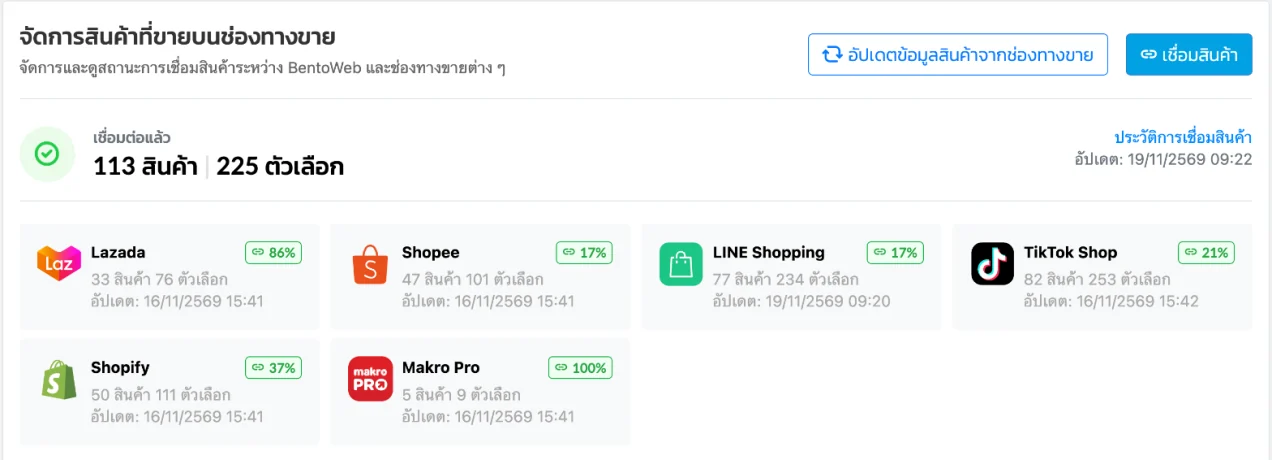
หน้าจัดการสินค้าที่ขายบนช่องทางขาย
กด อัพเดต / เพิ่ม / เชื่อมสินค้า จะเปิดหน้า จัดการสินค้าที่ขายบนช่องทางขาย งานทุกอย่างของ SKU Mapping เริ่มจากหน้านี้
- ยอด เชื่อมต่อแล้ว บอกจำนวนสินค้าและตัวเลือก ข้างกันมีลิงก์ ประวัติการเชื่อมสินค้า
- การ์ดของแต่ละช่องทาง บอกจำนวนสินค้าและตัวเลือก เปอร์เซ็นต์ตัวเลือกที่เชื่อมแล้ว และวันที่อัปเดตข้อมูลล่าสุด
- ปุ่ม อัปเดตข้อมูลสินค้าจากช่องทางขาย (ดู 03) และ เชื่อมสินค้า (ดู 04)
- ด้านล่างดูได้ 2 มุมมอง มุมมองบน BentoWeb แสดงสินค้าใน BentoWeb กับตัวเลือกที่เชื่อมจากแต่ละช่องทาง และ มุมมองบนช่องทางขาย แสดงสินค้าในช่องทางกับสินค้า BentoWeb ที่เชื่อมอยู่ หรือ ยังไม่เชื่อมต่อ
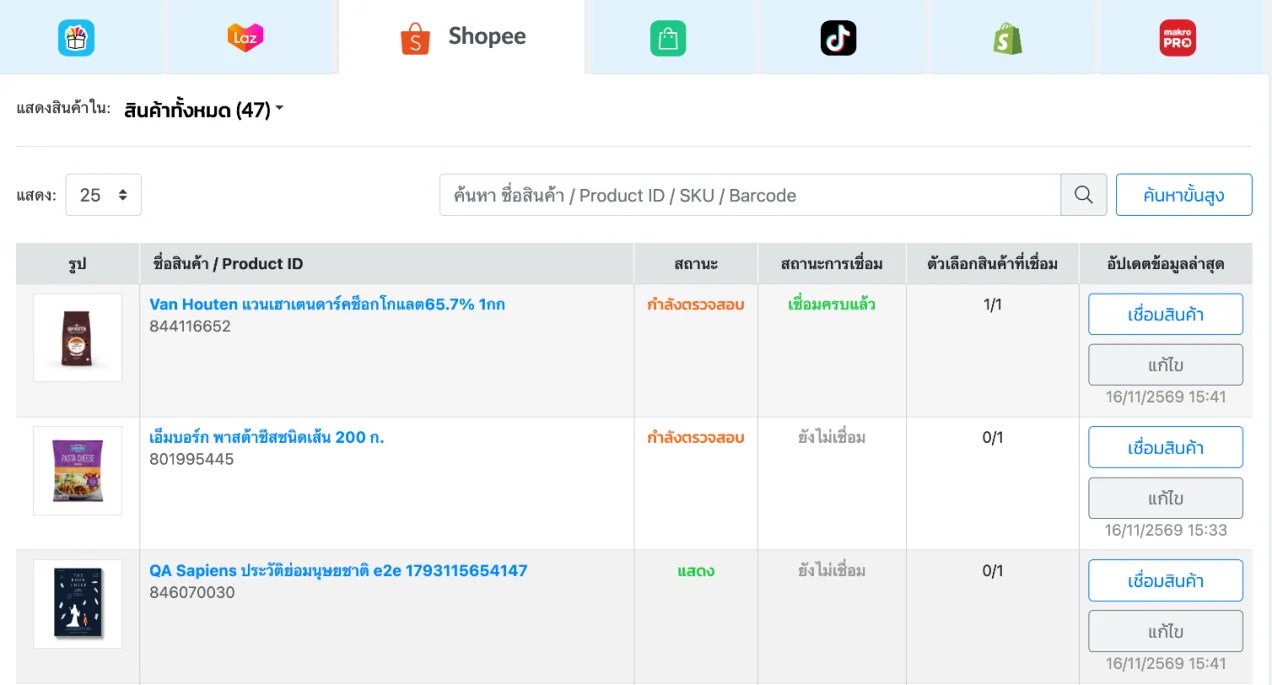
แท็บของช่องทางขาย
แต่ละแท็บแสดงสินค้าในช่องทางนั้น พร้อมสถานะบนช่องทาง และ สถานะการเชื่อม
- ยังไม่เชื่อม (สีเทา) ยังไม่มีตัวเลือกไหนเชื่อมกับ BentoWeb
- เชื่อมบางส่วน (สีส้ม) เชื่อมแล้วบางตัวเลือก
- เชื่อมครบแล้ว (สีเขียว) เชื่อมครบทุกตัวเลือก
คอลัมน์ ตัวเลือกสินค้าที่เชื่อม บอกเป็น เชื่อมแล้ว/ทั้งหมด เช่น 1/2 แต่ละแถวมีปุ่ม เชื่อมสินค้า และ แก้ไข ค้นหาด้วยชื่อสินค้า Product ID, SKU หรือ Barcode และใช้ ค้นหาขั้นสูง กรองตามสถานะการเชื่อมได้
| หน้า | ไปอย่างไร |
|---|---|
| แท็บช่องทางขาย | เมนู สินค้า → แท็บโลโก้ของช่องทาง |
| จัดการสินค้าที่ขายบนช่องทางขาย | ปุ่ม อัพเดต / เพิ่ม / เชื่อมสินค้า บนหน้ารายการสินค้า (มีในหน้าตั้งค่าช่องทางการขายด้วย) |
| รอบเชื่อมสินค้า | หน้าจัดการสินค้าที่ขายบนช่องทางขาย → เชื่อมสินค้า |
| ประวัติการเชื่อมสินค้า | หน้าจัดการสินค้าที่ขายบนช่องทางขาย → ประวัติการเชื่อมสินค้า |
| เชื่อมสินค้าทีละตัว | แท็บช่องทางขาย → เชื่อมสินค้า ของแถวนั้น |
| ช่องทางที่สินค้า BentoWeb เชื่อมอยู่ | หน้าสินค้าใน BentoWeb → ดูช่องทางขายที่เชื่อมอยู่ (n) |
| ออเดอร์ที่มีปัญหา | รายการออเดอร์ของช่องทาง → ออเดอร์ที่มีปัญหา (N) หรือแถบแจ้งเตือนบนหน้าแรก |
03อัปเดตข้อมูลสินค้าจากช่องทางขาย
รอบเชื่อมสินค้าจับคู่จากข้อมูลสินค้าที่ BentoWeb เก็บไว้ ไม่ได้ดึงสดจากช่องทาง ก่อนเริ่มรอบจึงต้องอัปเดตข้อมูลให้ล่าสุดก่อน โดยเฉพาะถ้าเพิ่งแก้ SKU บนช่องทาง
ข้อมูลที่เก็บไว้มี ชื่อ รายละเอียด หมวดหมู่ ขนาดและน้ำหนัก รูป แบรนด์ สถานะ และของแต่ละตัวเลือก คือ ชื่อ SKU ราคา และ Barcode (ถ้าช่องทางมี) ส่วนสต็อกไม่ได้เก็บไว้ ระบบดึงจากช่องทางทุกครั้ง
ระบบอัปเดตให้เองเมื่อไหร่
- ตอนเชื่อมช่องทางขาย หรือยืนยันสิทธิ์ของช่องทางใหม่
- ตอนเปิดหน้ารายละเอียดหรือหน้าเชื่อมสินค้าของสินค้าหนึ่งตัว ระบบดึงข้อมูลสินค้านั้นจากช่องทางใหม่ทันที
อัปเดตเอง
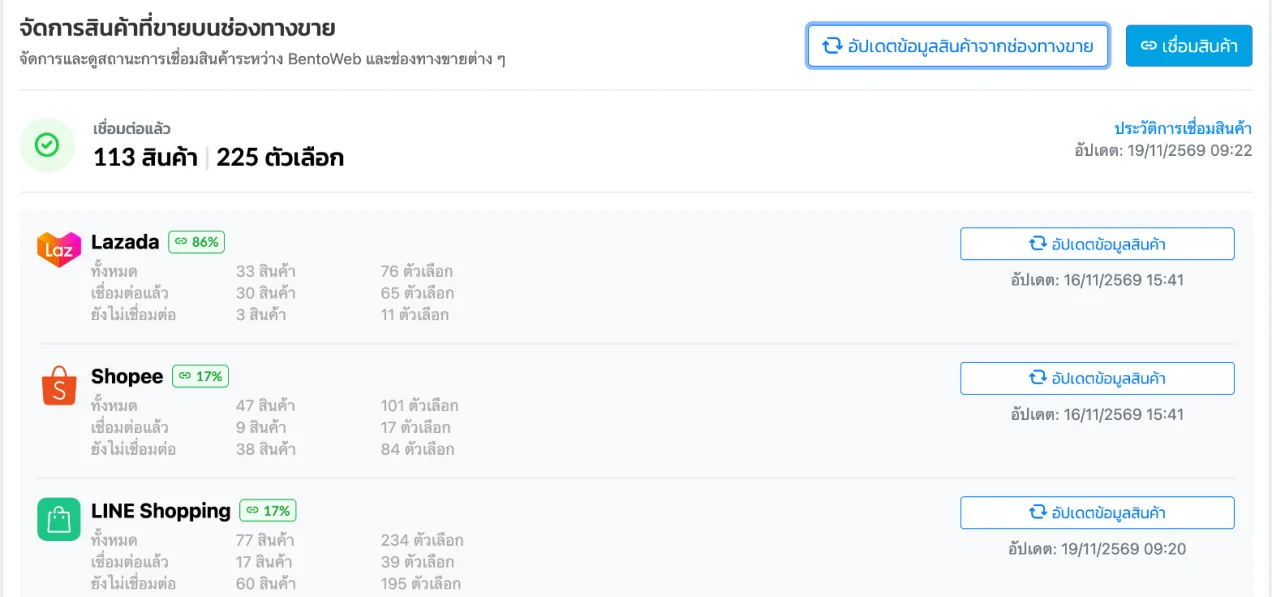
- ที่หน้า จัดการสินค้าที่ขายบนช่องทางขาย กด อัปเดตข้อมูลสินค้าจากช่องทางขาย จะเห็นรายการช่องทาง พร้อมจำนวนสินค้าทั้งหมด เชื่อมต่อแล้ว และยังไม่เชื่อมต่อ
- กด อัปเดตข้อมูลสินค้า ของช่องทางที่ต้องการ ต้องกดทีละช่องทาง ไม่มีปุ่มอัปเดตทุกช่องทางพร้อมกัน
- รอแถบความคืบหน้า แถบจะแสดงไม่เกิน 95% จนกว่าจะเสร็จ
- ดูผล
- อัปเดตสำเร็จ พร้อมใช้ในรอบเชื่อมสินค้า
- อัปเดตไม่สำเร็จบางส่วน บอกจำนวนรายการที่ไม่สำเร็จ
- อัปเดตไม่สำเร็จ กด ตกลง แล้วกดอัปเดตข้อมูลสินค้าใหม่อีกครั้ง
ข้อควรรู้
- จะเลือกช่องทางไหนเข้ารอบเชื่อมสินค้าได้ ช่องทางนั้นต้องอัปเดตเสร็จแล้ว และมีสินค้าอย่างน้อย 1 รายการ
- ถ้ามีรอบเชื่อมสินค้าที่ใช้ช่องทางนั้นค้างอยู่ จะอัปเดตไม่ได้ ทำรอบนั้นให้เสร็จหรือยกเลิกก่อน (ดู 09)
- ถ้ากดอัปเดตแล้วไม่เสร็จใน 1 ชั่วโมง ระบบจะนับว่าไม่สำเร็จ ให้กดอัปเดตใหม่
- สินค้าที่ถูกลบบนช่องทางจะขึ้นสถานะ ลบแล้ว ดูวิธีจัดการที่ 11
04เริ่มรอบเชื่อมสินค้า
รอบเชื่อมสินค้า (รอบการจับคู่) เอาตัวเลือกที่ยังไม่เชื่อมจากทุกช่องทางที่เลือก มาจับคู่กับ BentoWeb ด้วย SKU ในครั้งเดียว ขั้นแรกคือ ตั้งค่าช่องทาง ให้เลือกช่องทาง แล้วเรียงว่าสินค้าใหม่จะใช้ข้อมูลจากช่องทางไหนก่อน
- ที่หน้า จัดการสินค้าที่ขายบนช่องทางขาย กด เชื่อมสินค้า ถ้ามีรอบค้างอยู่ จะมีหน้าต่างถามก่อน (ดู 09)
- ที่หัวข้อ 1. ช่องทางที่ต้องการเชื่อมต่อสินค้า ติ๊กช่องทางที่ต้องการ แต่ละช่องทางบอกวันที่อัปเดตล่าสุด ช่องทางที่ยังอัปเดตไม่เสร็จหรือไม่พบสินค้าจะเป็นสีเทา เลือกไม่ได้ ต้องกลับไปอัปเดตที่หน้าจัดการสินค้าที่ขายบนช่องทางขาย
- ที่หัวข้อ 2. ลำดับข้อมูลอ้างอิง (กรณีสร้างสินค้าใหม่) ลากเรียงช่องทาง ลำดับตั้งต้นเรียงตามที่ติ๊ก ช่องทาง ลำดับที่ 1 คือช่องทางที่ใช้ข้อมูลเป็นหลักตอนสร้างสินค้าใหม่ใน BentoWeb
- อ่านหัวข้อ สิ่งที่ระบบจะดำเนินการเมื่อคุณกดเริ่มจับคู่สินค้า แล้วกด เริ่มจับคู่สินค้า
- หน้าจอขึ้น กำลังจับคู่สินค้าตาม SKU พร้อมแถบความคืบหน้า รอจนระบบพาไปขั้นถัดไป สินค้ายิ่งเยอะยิ่งใช้เวลานาน
ระบบจับคู่อย่างไร
ระบบดึงเฉพาะตัวเลือกที่ ยังไม่เชื่อม แล้วจับคู่ด้วย SKU ที่ตรงกัน ไม่สนตัวพิมพ์เล็ก/ใหญ่ เช่น tshirt-red-xl ใน BentoWeb จับคู่กับ TSHIRT-RED-XL บน Shopee ได้ ตัวเลือกที่เชื่อมอยู่แล้วยังเชื่อมเหมือนเดิม ดูว่าแต่ละกรณีระบบทำอะไรได้ที่ 06
ลำดับข้อมูลอ้างอิง ใช้ทำอะไร
ใช้เฉพาะตอน สร้างของใหม่ ใน BentoWeb สินค้าและตัวเลือกที่มีอยู่แล้วยังใช้ข้อมูลเดิม เชื่อมแล้วข้อมูลของสินค้าเดิมไม่เปลี่ยน
| ข้อมูล | มาจาก |
|---|---|
| สินค้าใหม่: ชื่อ รายละเอียด รูปทั้งหมด ขนาดและน้ำหนัก | สินค้าในการ์ดจากช่องทางที่อยู่ลำดับสูงสุด |
| สินค้าใหม่: ราคา | สินค้าจากช่องทางเดียวกันนี้ ตรวจราคาในหน้าสินค้าหลังสร้างเสร็จ |
| ตัวเลือกใหม่ (ในสินค้าใหม่หรือสินค้าเดิม): ชื่อ SKU Barcode ราคา | ตัวเลือกนั้นจากช่องทางลำดับสูงสุดที่มีตัวเลือกนี้ |
| สินค้าและตัวเลือกที่มีอยู่แล้วใน BentoWeb | ข้อมูลเดิมใน BentoWeb ไม่เปลี่ยน |
ลำดับนี้เรียงตามแพลตฟอร์ม และไม่มีผลว่าอะไรจะจับคู่กับอะไร
05SKU ที่ตรงกับหลายรายการ
ขั้น ตรวจสอบ SKU ขึ้นเฉพาะเมื่อ SKU ของตัวเลือกในช่องทาง ตรงกับสินค้าใน BentoWeb มากกว่า 1 รายการ ถ้าไม่มีกรณีนี้ ระบบข้ามไปขั้นตรวจสอบการจับคู่เลย
- หน้าจอขึ้น ระบบพบว่ามี SKU ที่ตรงกันมากกว่า 1 รายการ แต่ละการ์ดมีฝั่ง ช่องทางขาย (SKU สีแดง รูป ชื่อตัวเลือก ชื่อสินค้า Barcode) และฝั่ง BentoWeb เป็นรายการให้เลือก
- เลือก 1 รายการ เลือกได้ 2 แบบ
- เลือกตัวเลือก ตัวเลือกในช่องทางจะเชื่อมกับตัวเลือกนั้นใน BentoWeb
- เลือกสินค้า ตัวเลือกในช่องทางจะเป็นตัวเลือกใหม่ของสินค้านั้น
- กด บันทึก การ์ดนั้นจะหายไป ทำจนครบทุกการ์ด ระบบจะพาไปขั้นตรวจสอบการจับคู่
ถ้าเจอขั้นนี้บ่อย ให้แก้ SKU ที่ซ้ำกันใน BentoWeb ก่อนเริ่มรอบถัดไป
06ตรวจการจับคู่
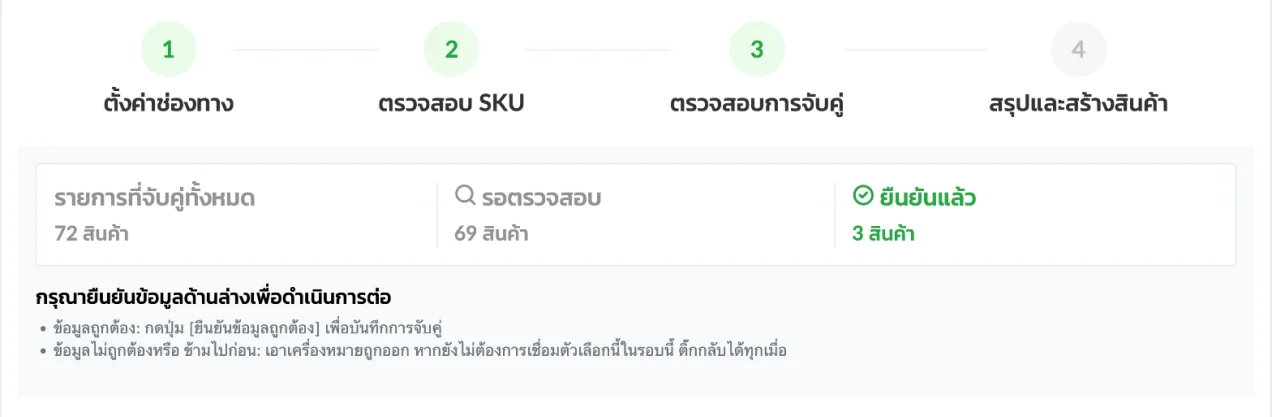
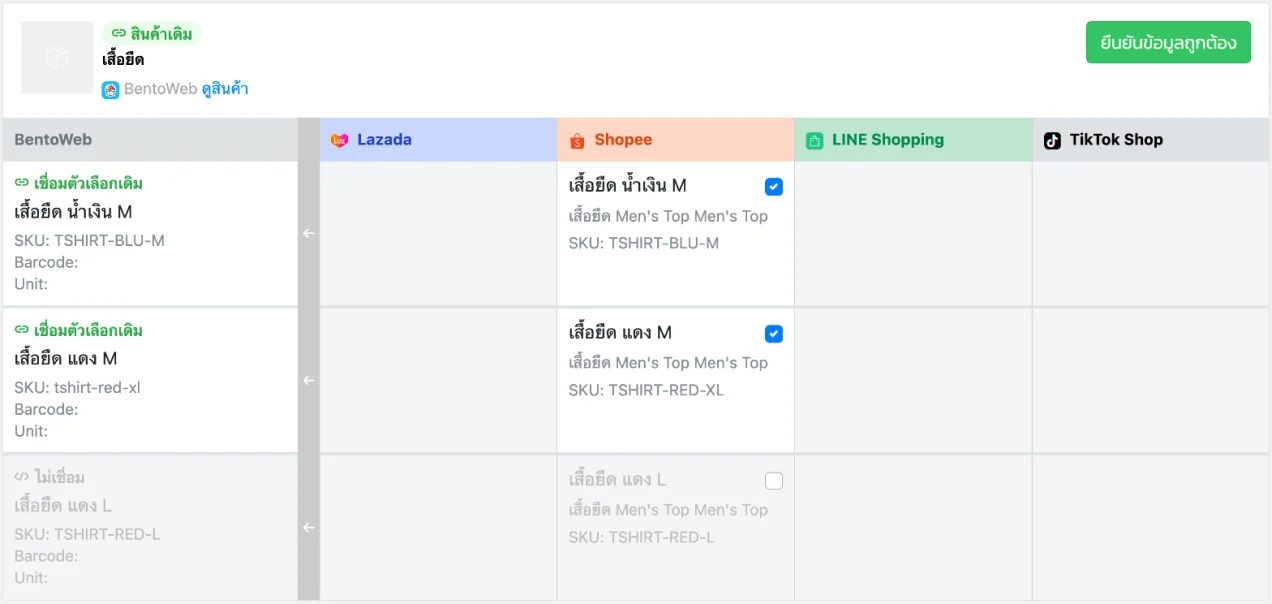
ขั้น ตรวจสอบการจับคู่ แสดงผลจับคู่เป็นการ์ด 1 ใบคือสินค้า 1 ตัวใน BentoWeb หลังจบรอบ ร้านตรวจทีละใบ ข้ามตัวเลือกที่ผิด แล้วกดยืนยันใบที่ถูก ด้านบนมีตัวนับ รายการที่จับคู่ทั้งหมด · รอตรวจสอบ · ยืนยันแล้ว
ระบบจัดการแต่ละตัวเลือกอย่างไร
ระบบเทียบ SKU กับสินค้าใน BentoWeb และกับช่องทางอื่นที่เลือกไว้ในรอบเดียวกัน
| เมื่อพบ | ระบบทำอะไร |
|---|---|
| SKU ตรงกับตัวเลือกใน BentoWeb | เชื่อมกับตัวเลือกนั้น แสดงเป็น เชื่อมตัวเลือกเดิม |
| SKU ตรงกันข้ามช่องทาง แต่ยังไม่มีใน BentoWeb | รวมเป็นตัวเลือกเดียวกัน แล้วสร้างเป็นสินค้าใหม่ หรือเพิ่มเป็นตัวเลือกใหม่ในสินค้าเดิม แสดงเป็น สร้างสินค้าใหม่ / เพิ่มตัวเลือกใหม่ |
| SKU ตรงกับหลายรายการใน BentoWeb | ไม่เลือกแทนร้าน ให้ร้านเลือกในขั้น ตรวจสอบ SKU (ดู 05) |
| ตัวเลือกไม่มี SKU | ระบบจับคู่ให้ไม่ได้ ร้านต้องเชื่อมเองทีละสินค้า (ดู 10) |
| ตัวเลือกที่เชื่อมอยู่แล้ว | ข้ามไป การเชื่อมเดิมไม่เปลี่ยน |
อ่านการ์ด
- ป้าย สินค้าเดิม (สีเขียว) เชื่อมเข้าสินค้าที่มีอยู่แล้วใน BentoWeb กด ดูสินค้า เพื่อเปิดดูได้
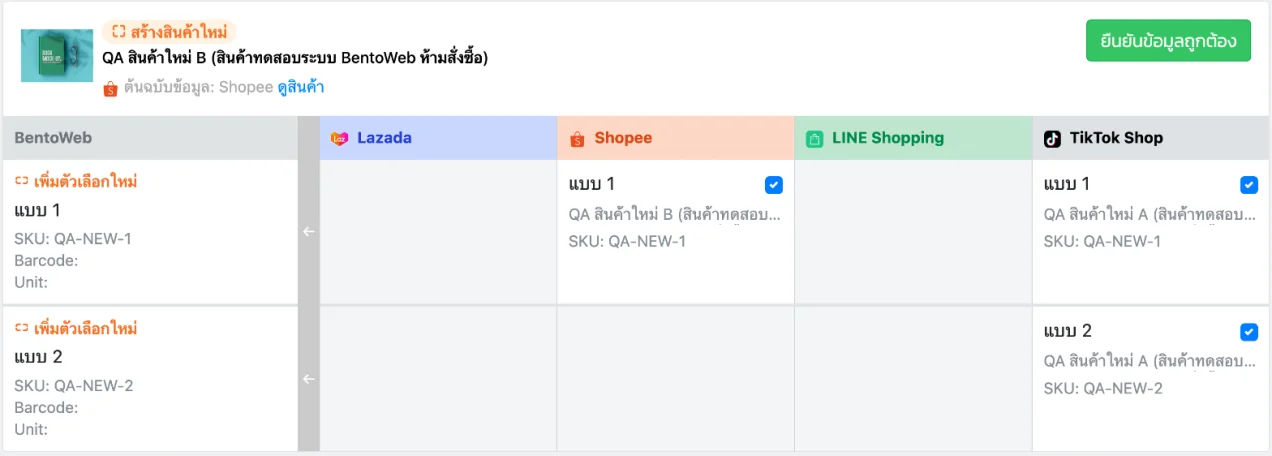
- ป้าย สร้างสินค้าใหม่ (สีส้ม) ระบบจะสร้างสินค้าใหม่ ต้นฉบับข้อมูล บอกว่าใช้ข้อมูลจากช่องทางไหน
- แถวด้านซ้ายคือตัวเลือกใน BentoWeb เชื่อมตัวเลือกเดิม คือตัวเลือกที่มีอยู่แล้ว เพิ่มตัวเลือกใหม่ คือตัวเลือกที่จะสร้างเพิ่ม
- คอลัมน์ถัดมาคือช่องทางละ 1 คอลัมน์ ช่องที่ว่างอยู่ คือช่องทางนั้นไม่มีตัวเลือกที่จะเชื่อมในรอบนี้ เช่น ไม่มี SKU ที่ตรงกัน หรือเชื่อมไว้แล้ว
- ช่องหนึ่งมีได้หลายรายการ ถ้าช่องทางนั้นมีหลาย listing ที่ใช้ SKU เดียวกัน เช่น listing ปกติกับ listing โปรโมชัน ทุกรายการเชื่อมเข้าตัวเลือกเดียวกันใน BentoWeb (ดู สูตร listing โปรโมชัน)
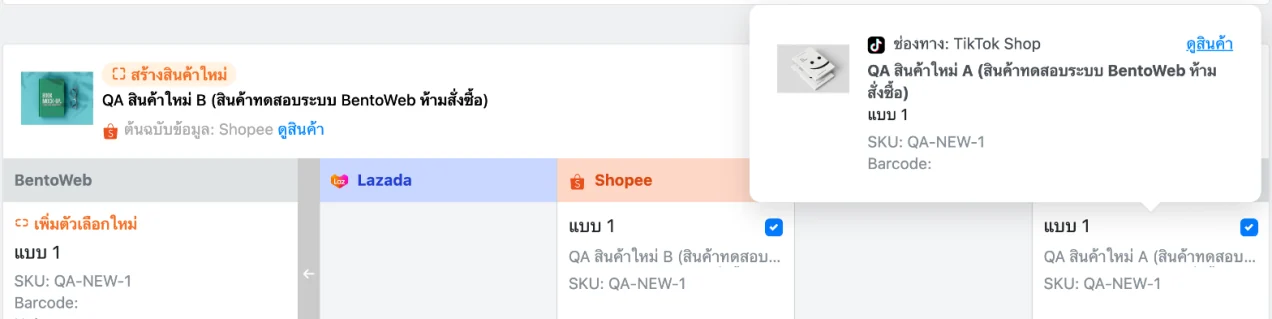
- ชี้เมาส์ที่ช่องใดช่องหนึ่ง จะเห็นรูป ช่องทาง ชื่อสินค้า ชื่อตัวเลือก SKU และ Barcode
- การ์ดที่จับคู่ได้หลายช่องทางขึ้นก่อน หน้าละ 5 การ์ด
ข้ามและยืนยัน
- ระบบติ๊กทุกช่องในการ์ดไว้ให้แล้ว ตัวเลือกไหนจับคู่ผิด หรือยังไม่อยากเชื่อมรอบนี้ ก็เอาติ๊กออก (กดตรงช่องนั้นเลยก็ได้) ตัวเลือกนั้นจะยังไม่เชื่อม และเอาไปเชื่อมรอบหน้าได้ ถ้าเอาติ๊กออกหมดทั้งแถว แถวนั้นจะขึ้นว่า ไม่เชื่อม เปลี่ยนใจก็ติ๊กกลับได้ ก่อนกดยืนยันการ์ดนั้น
- การ์ดที่ถูกต้องแล้ว กด ยืนยันข้อมูลถูกต้อง การ์ดจะหายจากรายการ และนับเป็นยืนยันแล้ว ถ้าเอาติ๊กออกหมดทั้งการ์ด จะกดปุ่มนี้ไม่ได้
หาการ์ดได้จากช่องค้นหา ด้วยชื่อสินค้า SKU หรือ Barcode ของสินค้าบน BentoWeb
ดูสินค้าแยกตามช่องทาง
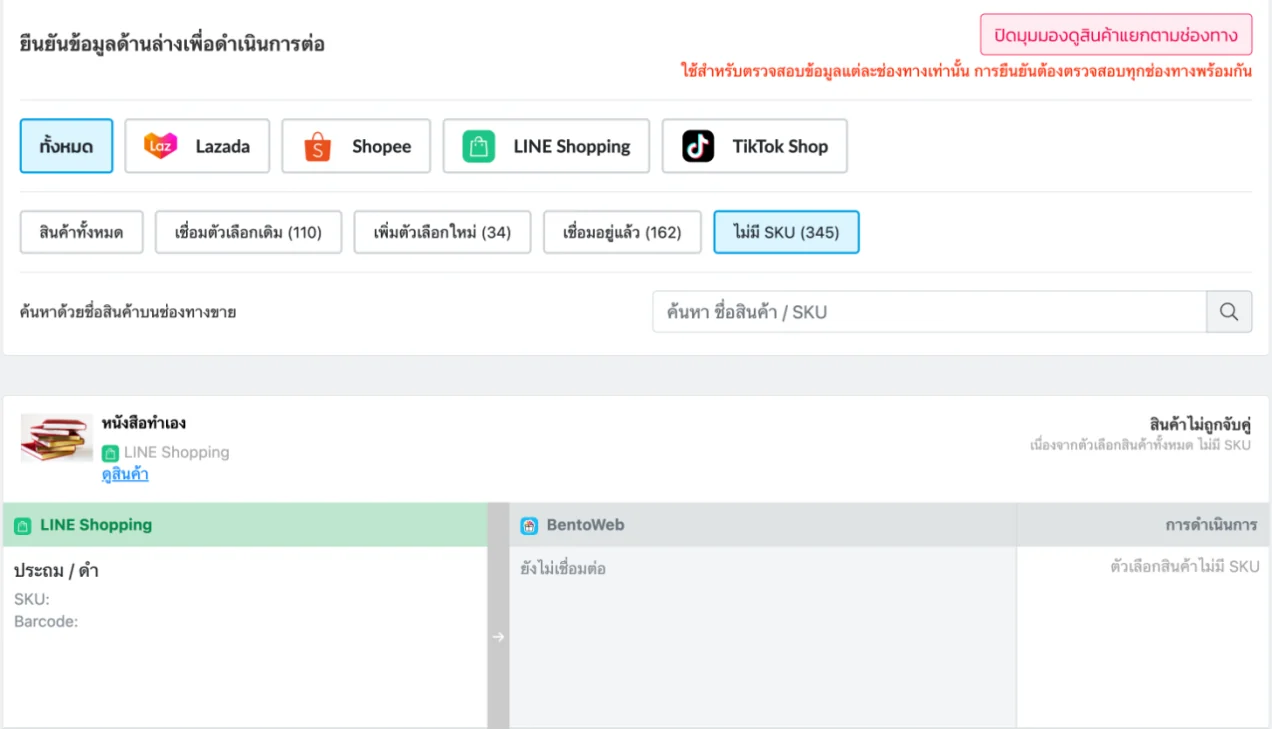
กด ดูสินค้าแยกตามช่องทาง เพื่อไล่ดูตัวเลือกทุกตัวของแต่ละช่องทาง มุมมองนี้ใช้ตรวจกับข้ามได้อย่างเดียว ถ้าจะยืนยันต้องกลับไปที่มุมมองการ์ด
- ในมุมมองนี้ ถ้าจะข้ามตัวเลือกไหน กด ✕ ไม่เชื่อมต่อ เปลี่ยนใจก็กด ↺ เชื่อมอีกครั้ง
- กรองตามช่องทาง และตามการดำเนินการ เชื่อมตัวเลือกเดิม · เพิ่มตัวเลือกใหม่ · เชื่อมอยู่แล้ว · ไม่มี SKU หรือค้นหาด้วยชื่อสินค้าหรือ SKU ตัวกรอง ไม่มี SKU ใช้ดูว่าต้องไปเติม SKU ตัวไหนบนช่องทาง
- กด ไม่เชื่อมต่อตัวเลือกทั้งหมด เพื่อข้ามทั้งสินค้าในครั้งเดียว ถ้าจะเอากลับมา ต้องกด ↺ เชื่อมอีกครั้ง ทีละตัวเลือก
ไปขั้นถัดไป
กด ดำเนินการต่อ › ต้องยืนยันอย่างน้อย 1 การ์ด
07สรุปและสร้างสินค้า
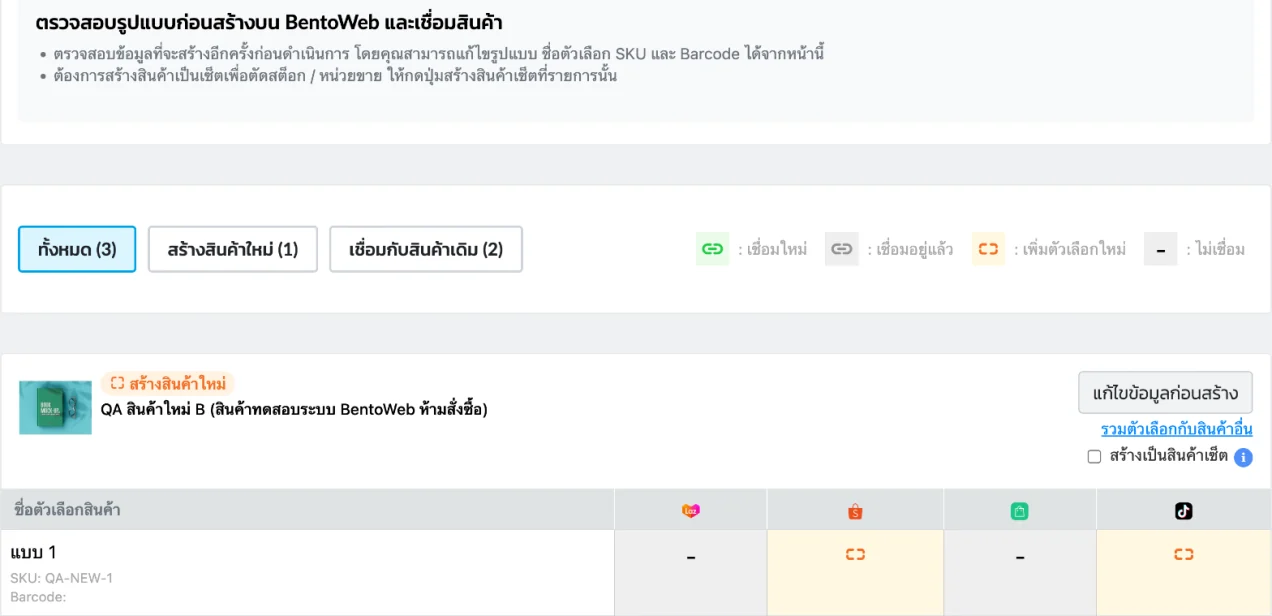
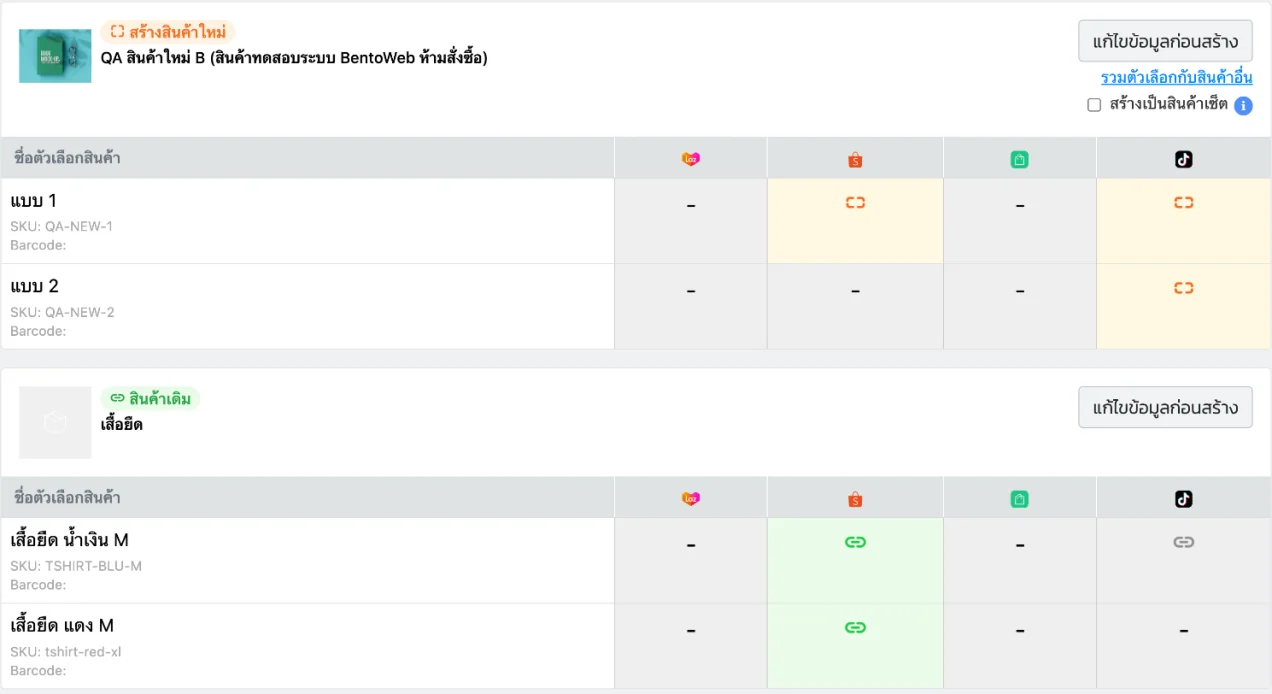
ขั้น สรุปและสร้างสินค้า แสดงเฉพาะการ์ดที่ยืนยันแล้ว หน้าตาเหมือนที่จะสร้างและเชื่อมจริงใน BentoWeb ด้านบนมีตัวนับ จัดการทั้งหมด · สร้างสินค้าใหม่ · เชื่อมกับสินค้าเดิม และตัวกรองเดียวกัน ขั้นนี้แก้ได้เป็นครั้งสุดท้ายก่อนสร้าง
แต่ละการ์ดมีคอลัมน์ตามช่องทาง เครื่องหมายในตารางหมายถึง
| เครื่องหมาย | ความหมาย |
|---|---|
| ไอคอนลิงก์สีเขียว | เชื่อมใหม่ รอบนี้จะเชื่อมตัวเลือกนี้ |
| ไอคอนลิงก์สีเทา | เชื่อมอยู่แล้ว เชื่อมไว้ก่อนแล้ว ไม่เปลี่ยน |
| ไอคอนสีส้ม | เพิ่มตัวเลือกใหม่ สร้างตัวเลือกใหม่ใน BentoWeb แล้วเชื่อม |
| ไม่เชื่อม |
แก้ไขข้อมูลก่อนสร้าง
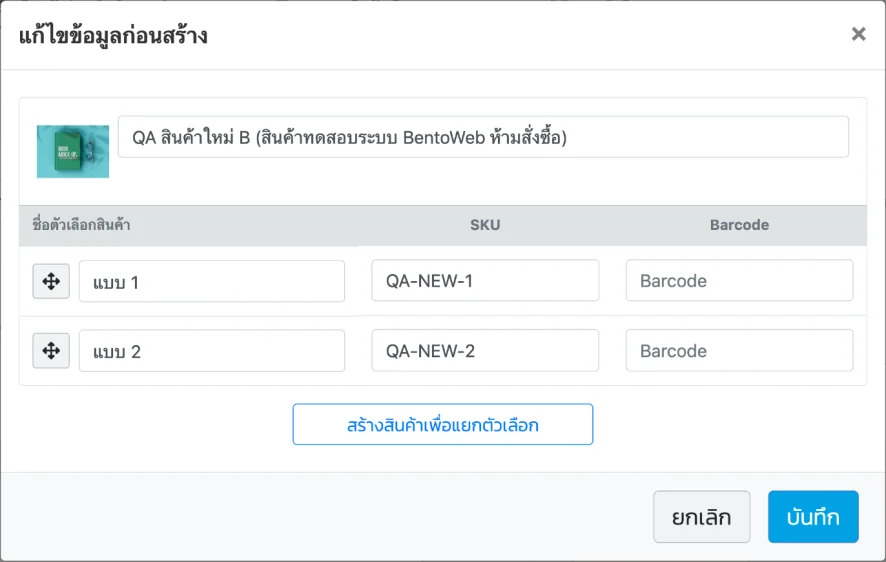
กด แก้ไขข้อมูลก่อนสร้าง ที่การ์ด แก้ได้
- ชื่อสินค้า (เฉพาะสินค้าใหม่)
- ชื่อตัวเลือก SKU Barcode และลำดับ ของ ตัวเลือกที่สร้างใหม่ ลากที่ไอคอนลูกศรเพื่อเรียงลำดับ ตัวเลือกที่มีอยู่แล้วแก้ไม่ได้
- กด สร้างสินค้าเพื่อแยกตัวเลือก เพื่อแยกตัวเลือกใหม่ออกไปเป็นสินค้าใหม่อีกตัว ลากตัวเลือกไปมาระหว่างกล่อง แต่ละกล่องต้องมีอย่างน้อย 1 ตัวเลือก
กด บันทึก การ์ดที่ไม่มีตัวเลือกใหม่ แก้ในหน้าต่างนี้ไม่ได้
รวมตัวเลือกกับสินค้าอื่น
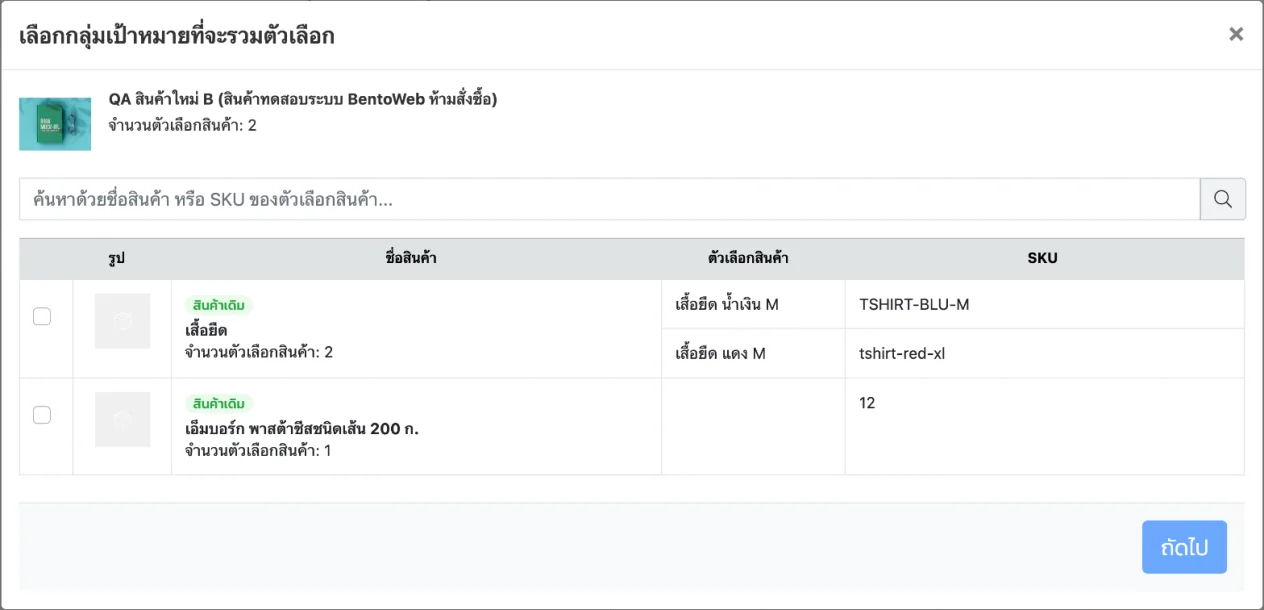
ใช้กับการ์ด สร้างสินค้าใหม่ เมื่อสินค้านี้ควรอยู่รวมกับสินค้าตัวอื่น เช่น เป็นสีใหม่ของสินค้าที่มีใน BentoWeb แล้ว
- กด รวมตัวเลือกกับสินค้าอื่น
- ที่หน้าต่าง เลือกกลุ่มเป้าหมายที่จะรวมตัวเลือก ค้นหาด้วยชื่อสินค้าหรือ SKU แล้วติ๊กเป้าหมาย เลือกได้ทั้งการ์ดสร้างสินค้าใหม่ตัวอื่น และการ์ดสินค้าเดิม
- กด ถัดไป จัดเรียงรายการตัวเลือกที่รวมกันแล้ว แล้วบันทึก
สร้างเป็นสินค้าเซ็ต
ใช้กับการ์ด สร้างสินค้าใหม่ ที่เป็นสินค้าจัดโปรโมชันจับคู่ (Bundle) หรือแตกหน่วยขาย เช่น ขายยกลัง/แยกชิ้น ติ๊ก สร้างเป็นสินค้าเซ็ต ระบบบันทึกทันที การ์ดจะมีคอลัมน์ สินค้าในเซ็ต ตัวเลือกที่ขึ้นว่า ยังไม่มีสินค้าในเซ็ต ร้านต้องใส่รายการสินค้าในเซ็ตหลังรอบจบ (ดู 08) ตัวเลือกเซ็ตเดิมที่ใส่สินค้าไว้แล้วจะขึ้นว่า มีสินค้าในเซ็ตแล้ว
สิ่งที่ทำในขั้นนี้ไม่ได้
- ลบการ์ด หรือยกเลิกการยืนยัน
- เปลี่ยนสินค้าเดิมที่การ์ดจะเชื่อมเข้าไป
- แก้รูป รายละเอียด หรือราคา (แก้ในหน้าสินค้าหลังสร้างเสร็จ)
- แก้ตัวเลือกที่มีอยู่แล้วใน BentoWeb
ถ้าจะยืนยันการ์ดเพิ่ม กด ‹ กลับหน้าตรวจสอบการจับคู่ ถ้ารีเฟรชหน้าในขั้นนี้ ระบบจะพากลับไปขั้นตรวจสอบการจับคู่ การ์ดที่ยืนยันแล้วยังอยู่ กด ดำเนินการต่อ › อีกครั้ง
เริ่มสร้างและเชื่อมสินค้า
- ตรวจทุกการ์ดอีกครั้ง ใช้ตัวกรอง สร้างสินค้าใหม่ ไล่ดูชื่อและ SKU ของสินค้าที่จะสร้าง
- กด เริ่มสร้างและเชื่อมสินค้า ›
ถ้ากดแล้วขึ้นว่า ช่องทาง … ขาดการเชื่อมต่อ แปลว่ามีช่องทางในรอบนี้หลุดการเชื่อมต่อไประหว่างทำรอบ ระบบยังไม่ได้สร้างหรือเชื่อมอะไรเลย ให้เชื่อมต่อช่องทางนั้นใหม่แล้วกดอีกครั้ง หรือจะยกเลิกรอบก็ได้ (ดู 09)
08หลังกดสร้าง
ระบบสร้างสินค้าและเชื่อมตัวเลือกต่อให้เองเบื้องหลัง หน้าจอสรุปจำนวนสินค้าและตัวเลือกใน จัดการทั้งหมด · สร้างสินค้าใหม่ · เชื่อมกับสินค้าเดิม ส่วนผลของแต่ละรายการ ดูได้ที่ ประวัติการเชื่อมสินค้า
- ตัวเลือกใหม่ที่เพิ่มเข้าสินค้าเดิม นับอยู่ในช่อง สร้างสินค้าใหม่
- ระหว่างที่ระบบทำงาน กด เชื่อมสินค้า ที่หน้าจัดการสินค้าที่ขายบนช่องทางขาย จะขึ้นว่า ระบบกำลังเชื่อมต่อสินค้าอยู่ เริ่มรอบใหม่ได้เมื่อรอบนี้เสร็จ
- ตัวเลือกที่แอดมินเชื่อมเองทีละสินค้าระหว่างรอบ ระบบจะข้ามให้ ไม่เชื่อมซ้ำ
สินค้าเซ็ตที่ต้องทำต่อ
ถ้าติ๊กสร้างเป็นสินค้าเซ็ตไว้ หน้าสรุปจะมีตาราง รายการสินค้าเซ็ตที่ต้องเพิ่มรายการสินค้าไปยังตัวเลือกสินค้า ตัวเลือกเซ็ตที่ยังไม่มีรายการสินค้า จะขายหรือจัดส่งไม่ได้
- กด ดูรายการสินค้าเซ็ตที่ยังไม่สมบูรณ์ ระบบจะพาไปหน้ารายการสินค้า โชว์เฉพาะเซ็ตที่ยังไม่ได้ใส่สินค้า ถ้าปิดไปก่อน กลับมาเปิดได้จากแถบแจ้งเตือนบนหน้ารายการสินค้า
- เปิดสินค้าเซ็ตแต่ละตัว แล้วเพิ่มรายการสินค้าลงในตัวเลือกเซ็ตทุกตัว
- ทำให้เสร็จก่อนออเดอร์ของสินค้านั้นเข้ามา หน้ารายการสินค้าจะมีแถบสีเหลือง พบตัวเลือกสินค้าเซ็ตที่ยังไม่มีรายการสินค้า พร้อมลิงก์ ดูสินค้า จนกว่าจะใส่ครบ
ดูผลที่ประวัติการเชื่อมสินค้า
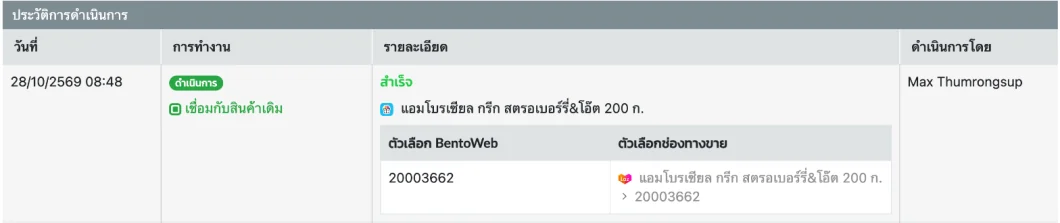
- ที่หน้าจัดการสินค้าที่ขายบนช่องทางขาย กด ประวัติการเชื่อมสินค้า ตารางแสดงวันที่อัปเดตล่าสุด ช่องทางขาย ผู้สร้าง และสถานะของแต่ละรอบ คือ รอจับคู่ · กำลังจับคู่สินค้า · จับคู่ไม่สำเร็จ (เริ่มขั้นตั้งค่าช่องทางใหม่) · รอยืนยันการจับคู่ (รอบค้างอยู่) · กำลังเชื่อมต่อสินค้า · ดำเนินการแล้ว · ยกเลิก
- กด ดูรายละเอียด ของรอบนั้น จะเห็นจำนวน สร้างสินค้าใหม่ · เชื่อมกับสินค้าเดิม · ตัวเลือกทั้งหมด
- หัวข้อ ประวัติการดำเนินการ แสดงทุกรายการ พร้อมคู่ตัวเลือก BentoWeb กับตัวเลือกช่องทางขาย กรองด้วย ทุกประเภท · สร้าง · แยก · รวม · ดำเนินการ - สำเร็จ · ดำเนินการ - ไม่สำเร็จ

ถ้ามีออเดอร์ที่ค้างอยู่เพราะสินค้ายังไม่เชื่อม หลังรอบจบให้ไปกด อัพเดทสินค้าในออเดอร์ ที่หน้าออเดอร์ที่มีปัญหา (ดู 12)
09รอบที่ค้าง ยกเลิก และเริ่มใหม่
ร้านมีรอบเชื่อมสินค้าได้ครั้งละ 1 รอบ รอบที่ยังไม่กดสร้างจะค้างอยู่จนกว่าจะทำต่อจนจบหรือยกเลิก ระหว่างนั้นอัปเดตข้อมูลสินค้าของช่องทางในรอบนั้นไม่ได้
ทำรอบที่ค้างต่อ
กด เชื่อมสินค้า ที่หน้าจัดการสินค้าที่ขายบนช่องทางขาย ถ้ามีรอบค้าง จะขึ้นหน้าต่าง มีรายการเชื่อมต่อสินค้าค้างอยู่ บอกผู้สร้างและวันที่สร้าง พร้อม 3 ปุ่ม
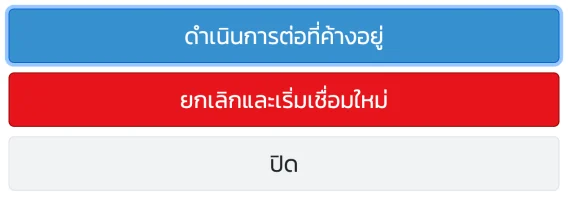
- ดำเนินการต่อที่ค้างอยู่ กลับไปที่ขั้นเดิมของรอบ
- ยกเลิกและเริ่มเชื่อมใหม่ ยกเลิกรอบเดิมทันที แล้วเริ่มขั้นตั้งค่าช่องทางใหม่
- ปิด ปิดหน้าต่าง ไม่เปลี่ยนอะไร
ยกเลิกรอบระหว่างทำ
- ในขั้นตรวจสอบ SKU ตรวจสอบการจับคู่ หรือสรุปและสร้างสินค้า กดปุ่มสีแดง ยกเลิกการเชื่อมต่อสินค้า
- หน้าต่าง ยืนยันยกเลิกการเชื่อม เตือนว่าสิ่งที่บันทึกและจับคู่ไว้จะกู้คืนไม่ได้ กดยืนยัน
สินค้าและการเชื่อมใน BentoWeb ไม่เปลี่ยน เพราะยังไม่ได้กดสร้าง ส่วนรอบที่กด เริ่มสร้างและเชื่อมสินค้า แล้ว ยกเลิกไม่ได้
เมื่อไหร่ควรยกเลิกแล้วเริ่มใหม่
- ยืนยันการ์ดผิด และอยากแก้ในรอบเดียวกัน
- แก้ SKU บนช่องทางแล้ว ต้องการอัปเดตข้อมูลสินค้าก่อนจับคู่ใหม่ (ระหว่างที่มีรอบค้าง ปุ่มอัปเดตจะขึ้นว่า รายการเชื่อมต่อสินค้า กำลังใช้ข้อมูล)
- หน้าจอค้างที่ กำลังจับคู่สินค้าตาม SKU นานผิดปกติ หน้านี้ไม่มีปุ่มยกเลิก ให้ยกเลิกจากหน้าต่างรอบที่ค้าง
10เชื่อมทีละสินค้า
ใช้แก้ทีละตัว หรือเชื่อมของที่รอบเชื่อมสินค้าไม่ได้เชื่อมให้ เช่น ตัวเลือกที่ไม่มี SKU ตัวเลือกที่ข้ามไว้ หรือการ์ดที่ไม่ได้ยืนยัน
- เปิดแท็บช่องทางขายบนหน้ารายการสินค้า แล้วกด เชื่อมสินค้า ของสินค้านั้น (เปิดในแท็บใหม่) หรือกด อัปเดตการเชื่อมสินค้า ใน มุมมองบนช่องทางขาย ระบบดึงข้อมูลสินค้านั้นจากช่องทางใหม่ทุกครั้งที่เปิด
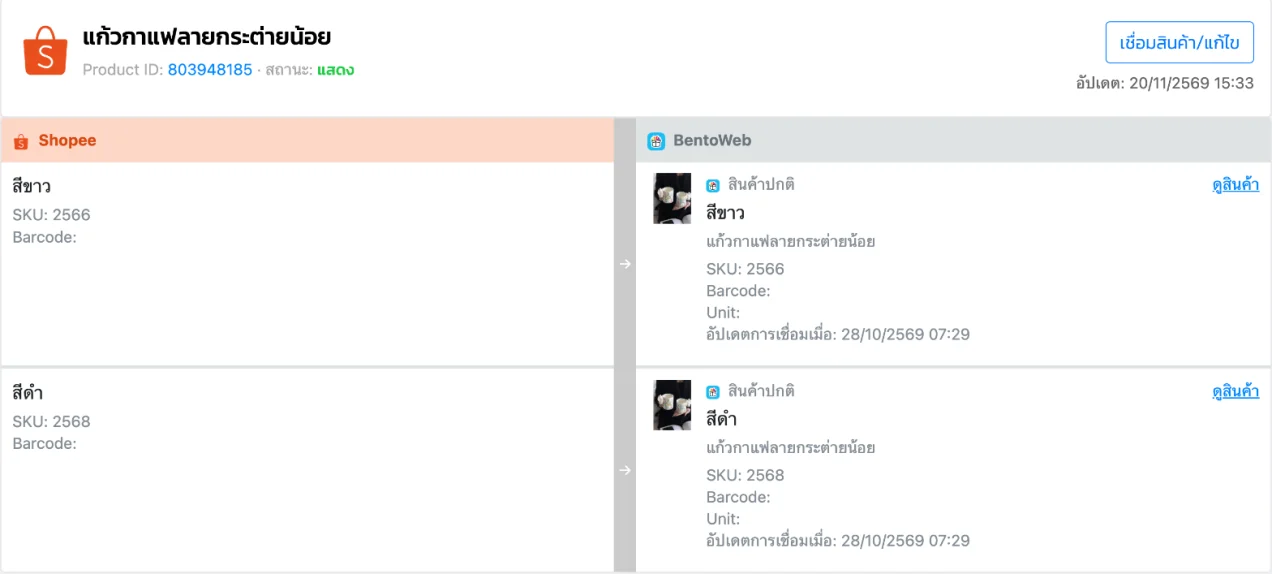
- ด้านซ้ายคือตัวเลือกในช่องทาง (ชื่อ SKU Barcode) ด้านขวาคือตัวเลือกใน BentoWeb ที่เชื่อมอยู่ พร้อมวันที่ อัปเดตการเชื่อมเมื่อ หรือ ยังไม่เชื่อมต่อ
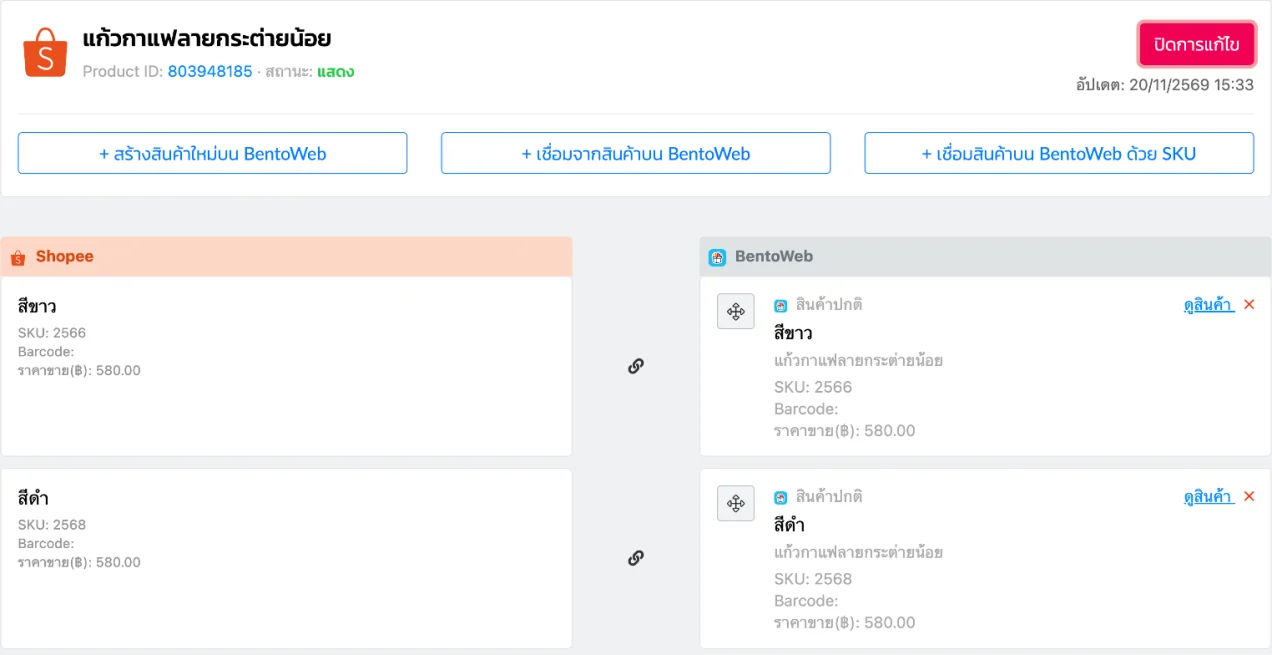
- กด เชื่อมสินค้า/แก้ไข แล้วเลือกเครื่องมือ 1 ใน 3 ตามตาราง ลากการ์ด BentoWeb ไปแถวอื่นได้ กด ✕ เพื่อนำออก
- กด บันทึก จะขึ้น บันทึกข้อมูลสำเร็จ ถ้าไม่อยากเปลี่ยนอะไร กด ยกเลิก
| เครื่องมือ | ทำอะไร |
|---|---|
| + เชื่อมจากสินค้าบน BentoWeb | เลือกสินค้าใน BentoWeb เอง สินค้าที่มี SKU ตรงกันขึ้นก่อนในหัวข้อ รายการสินค้าที่ระบบแนะนำ ค้นหาด้วยชื่อ SKU หรือ Barcode ได้ ตัวเลือกที่เลือกจะลงแถวที่ SKU ตรงกันก่อน แล้วลงแถวที่ว่างตามลำดับ |
| + เชื่อมสินค้าบน BentoWeb ด้วย SKU | เติมทุกแถวที่ว่างด้วยตัวเลือกใน BentoWeb ที่ SKU ตรงกัน ไม่สนตัวพิมพ์เล็ก/ใหญ่ แต่เว้นวรรคต้องตรงกัน ถ้าตรงหลายรายการ ให้เลือกทีละรายการ เครื่องมือนี้แค่เติมบนหน้าจอ ยังต้องกดบันทึก |
| + สร้างสินค้าใหม่บน BentoWeb | สร้างสินค้าใหม่ใน BentoWeb จากสินค้าในช่องทางนี้ เลือกหมวดหมู่ ติ๊กสร้างเป็นสินค้าเซ็ตได้ แล้วเชื่อมทุกตัวเลือกให้ ใช้ได้เมื่อยังไม่มีตัวเลือกไหนเชื่อมอยู่ และจำนวนสินค้ายังไม่เต็มตามแพ็กเกจ |
- ตัวเลือกในช่องทาง 1 ตัว เชื่อมกับตัวเลือกใน BentoWeb ได้ 1 ตัว ส่วนตัวเลือกใน BentoWeb 1 ตัว เชื่อมกับหลายตัวเลือกในช่องทางได้
- ตัวเลือกที่ถูกลบบนช่องทางจะขึ้นว่า ตัวเลือกถูกลบ ถ้ายังมีการ์ด BentoWeb อยู่ในแถวนั้น ต้องนำการ์ดออกก่อน ถึงจะบันทึกได้
- สินค้าเซ็ตที่สร้างจากเครื่องมือนี้ รับออเดอร์ได้เมื่อใส่สินค้าในตัวเลือกเซ็ตแล้ว
- ทุกครั้งที่เปลี่ยนการเชื่อม ระบบเก็บไว้ใน ประวัติการดำเนินการของสินค้า พร้อมบอกว่าเชื่อมจากหน้าไหน
เชื่อมจากฝั่งสินค้าใน BentoWeb
ที่หน้าสินค้าใน BentoWeb กด ดูช่องทางขายที่เชื่อมอยู่ (n) จะเห็นตารางตัวเลือก × ช่องทาง
- กด ✕ ที่ช่องใดช่องหนึ่ง เพื่อยกเลิกการเชื่อมตัวเลือกนั้น
- กด เชื่อมสินค้าเพิ่ม เลือกสินค้าในช่องทาง (ระบบแนะนำจากชื่อที่คล้ายกันหรือ SKU ที่ตรงกัน) แล้วเลือกให้ทุกตัวเลือกว่า เชื่อม · เพิ่มตัวเลือกใหม่ · ไม่เชื่อม ตัวเลือกที่ SKU ตรงกันระบบช่วยจับคู่ไว้ให้แล้ว วิธีนี้เพิ่มการเชื่อมอย่างเดียว ไม่ลบของเดิม
11ยกเลิกการเชื่อม และสินค้าที่ถูกลบในช่องทาง
ยกเลิกการเชื่อมแล้ว สินค้าในช่องทาง ข้อมูลที่บันทึกไว้ และสินค้าใน BentoWeb ยังอยู่ครบ หายไปแค่การเชื่อม ออเดอร์ของตัวเลือกนั้นจะไม่เข้า BentoWeb จนกว่าจะเชื่อมใหม่
| ยกเลิกอะไร | ทำที่ไหน |
|---|---|
| ทั้งสินค้าในช่องทาง | หน้ารายละเอียดสินค้าในช่องทาง → ยกเลิกเชื่อมสินค้า หรือ มุมมองบนช่องทางขาย → ยกเลิกการเชื่อมสินค้า |
| ตัวเลือกเดียว | กด ✕ ใน ดูช่องทางขายที่เชื่อมอยู่ (n) ของสินค้าใน BentoWeb หรือนำการ์ดออกในหน้าเชื่อมสินค้าแล้วกดบันทึก |
ลบสินค้าหรือตัวเลือกใน BentoWeb ที่เชื่อมอยู่ ระบบจะเตือน คำเตือน: เชื่อมต่อกับช่องทางขาย พร้อมรายชื่อช่องทาง ลบแล้วการเชื่อมจะหายไปด้วย และสินค้านั้นจะรับออเดอร์หรือจัดส่งไม่ได้
สินค้าที่ถูกลบบนช่องทาง
สินค้าที่ถูกลบบนช่องทางจะขึ้นสถานะ ลบแล้ว และแท็บของช่องทางมีแถบแจ้ง พบสินค้าถูกลบจากช่องทางขาย ไม่สามารถขายหรือจัดส่งได้
- กด ดูสินค้า ในแถบแจ้ง เพื่อกรองเฉพาะสินค้าที่ถูกลบ
- กด นำออก ที่สินค้านั้น
- หน้าต่าง ยืนยันการนำออกสินค้า บอกว่าจะเอาสินค้าออกจากรายการสินค้าของช่องทางขาย และยกเลิกการเชื่อม แต่สินค้าใน BentoWeb ยังอยู่ กดยืนยัน จะขึ้น นำออกสำเร็จ
ถ้าลบแค่บางตัวเลือกบนช่องทาง แต่สินค้ายังขายอยู่ การเชื่อมของตัวเลือกนั้นจะยังค้างอยู่ ให้เปิดหน้าเชื่อมสินค้า นำการ์ดในแถว ตัวเลือกถูกลบ ออก แล้วกดบันทึก
ยกเลิกการเชื่อมต่อช่องทางขาย
ถ้ายกเลิกการเชื่อมต่อร้านบนช่องทางขาย ระบบจะล้างข้อมูลสินค้าและการเชื่อมของร้านนั้นทิ้ง แต่ถ้าแพ็กเกจโดนระงับหรือสิทธิ์เข้าถึงหมดอายุ ข้อมูลยังอยู่ เชื่อมต่อใหม่แล้วจะกลับมาเหมือนเดิม
12ออเดอร์ที่มีปัญหา
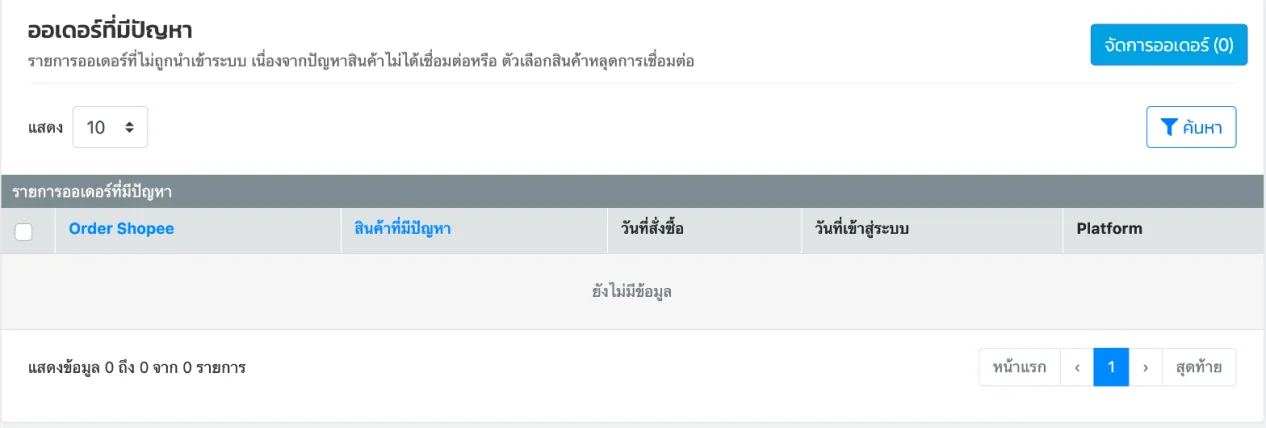
ออเดอร์จากช่องทางขายที่มีตัวเลือกยังไม่เชื่อม จะไม่เข้า BentoWeb ออเดอร์เหล่านี้รวมอยู่ที่หน้า ออเดอร์ที่มีปัญหา ร้านเชื่อมสินค้าให้ครบ แล้วนำออเดอร์เข้าระบบอีกครั้ง
ดูได้จาก 2 ที่
- แถบบนหน้าแรก พบออเดอร์จาก Market Place ไม่สามารถเข้าระบบได้ พร้อมจำนวนออเดอร์ของแต่ละช่องทาง
- ปุ่ม ออเดอร์ที่มีปัญหา (N) ข้างปุ่มดึงออเดอร์ ในรายการออเดอร์ของช่องทางนั้น ตัวเลขคือจำนวนออเดอร์
แก้ออเดอร์ที่ค้าง
- เปิด ออเดอร์ที่มีปัญหา ติ๊กออเดอร์ที่ต้องการ แล้วกด จัดการออเดอร์ (n)
- หน้า รายการสินค้าไม่สามารถนำเข้าได้ แสดงสินค้าที่ทำให้ออเดอร์ค้าง แก้ทีละแถวตามตาราง
- ถ้ามีหัวข้อ ตัวเลือกสินค้าเซ็ตไม่มีรายการสินค้า กด เพิ่มสินค้าลงตัวเลือกสินค้าเซ็ต แล้วใส่รายการสินค้าให้ครบ ระบบจะนำออเดอร์เข้าไม่ได้จนกว่าจะครบ
- กด อัพเดทสินค้าในออเดอร์ ระบบนำออเดอร์เข้าทีละ 5 ออเดอร์ แล้วบอกจำนวนที่ดำเนินการแล้วกับที่ไม่สำเร็จ ออเดอร์ที่ไม่สำเร็จจะมีข้อความบอกไว้
| แถวขึ้นว่า | หมายถึง | แก้ด้วย |
|---|---|---|
| สินค้าไม่เชื่อมต่อกับระบบ | สินค้าในช่องทางยังไม่เชื่อมเลย | เชื่อมต่อสินค้า หรือ สร้างสินค้าใหม่ |
| ตัวเลือกสินค้าบางรายการไม่เชื่อมต่อกับระบบ | สินค้าเชื่อมแล้ว แต่ตัวเลือกที่ลูกค้าสั่งยังไม่เชื่อม | อัพเดทการเชื่อมต่อ |
| ตัวเลือกสินค้าไม่ตรงกับระบบ | ตัวเลือกนี้ไม่มีในข้อมูลสินค้าของช่องทางแล้ว เช่น ร้านลบตัวเลือกนั้น หรือสร้างใหม่บนช่องทาง | ระบุตัวเลือกสินค้าที่หลุดการเชื่อมต่อ |
| สินค้าเชื่อมต่อกับระบบแล้ว | แก้แล้ว | ดำเนินการแล้ว |
- เชื่อมต่อสินค้า และ อัพเดทการเชื่อมต่อ บันทึกเป็นการเชื่อมเลย และจะแทนการเชื่อมเดิมทั้งหมดของสินค้านั้น เหมือนกดบันทึกในหน้าเชื่อมสินค้า
- ระบุตัวเลือกสินค้าที่หลุดการเชื่อมต่อ ใช้กับออเดอร์ชุดนี้เท่านั้น ไม่ได้บันทึกเป็นการเชื่อม ถ้าตัวเลือกนั้นยังขายอยู่ ให้อัปเดตข้อมูลสินค้าของช่องทาง แล้วเชื่อมในหน้าเชื่อมสินค้า (ดู 10)
- แก้ที่หน้านี้ต้องมีสิทธิ์จัดการสินค้า
13สต็อกและราคา
เชื่อมสินค้าแล้วราคาไม่เปลี่ยน ทั้งใน BentoWeb และบนช่องทางขาย ราคาจากช่องทางใช้แค่ตอนสร้างสินค้าหรือตัวเลือกใหม่ ส่วนสต็อกของช่องทาง ระบบดึงจากช่องทางทุกครั้ง ไม่ได้ใช้ข้อมูลที่เก็บไว้
ร้านที่ใช้ Smart Stock
- เมื่อเพิ่มหรือยกเลิกการเชื่อมทีละสินค้า ระบบจะแบ่งสต็อกพร้อมขายของตัวเลือกนั้นใหม่ให้ทุกช่องทางที่เชื่อมอยู่ ตามรูปแบบการแบ่ง (Weighted / Equal / Mirror / Custom) ช่องทางที่เพิ่งเชื่อมได้ส่วนของตัวเอง ช่องทางที่ยกเลิกการเชื่อมคืนส่วนให้ช่องทางอื่น ตัวเลือกที่ตั้งแบ่งเองไว้ ระบบไม่เปลี่ยน สินค้าเซ็ตคิดจากสินค้าในเซ็ต
- ตัวเลือกใน BentoWeb 1 ตัว เชื่อมกับหลายรายการในช่องทางเดียวกันได้ แต่ทุกรายการในช่องทางนั้นได้ส่วนของช่องทางเต็มจำนวน ไม่ได้หารกัน ระวังขายเกินสต็อก
- ถ้า listing เดียวในช่องทาง เชื่อมกับหลายตัวเลือกใน BentoWeb (มักเป็นข้อมูลเก่า) แต่ละตัวเลือกจะส่งสต็อกของตัวเองไป ช่องทางจะใช้ตัวเลขที่ส่งไปทีหลังสุด Smart Stock จะแจ้งว่ามี listing ที่ผูกกับหลายสินค้า ให้แก้ในหน้าเชื่อมสินค้าให้เหลือ 1 ตัวเลือก
หลังรอบเชื่อมสินค้าจบ ตรวจสต็อกของช่องทางที่เพิ่งเชื่อมที่หน้าสต็อก ดูวิธีแบ่งสต็อกได้ที่ Smart Stock
ร้านที่ไม่ได้ใช้ Smart Stock
เชื่อมแล้วระบบไม่แบ่งสต็อกใหม่ให้ ตั้งสต็อกของช่องทางที่หน้าสต็อกเหมือนเดิม
14สูตรตามสถานการณ์
เริ่มใช้ BentoWeb จากสินค้าที่ขายอยู่บน marketplace
- เชื่อมทุกช่องทาง รอให้อัปเดตข้อมูลสินค้าเสร็จ
- เติม SKU ให้ทุกตัวเลือกบนช่องทาง สินค้าชิ้นเดียวกันใช้ SKU เดียวกัน แล้วอัปเดตข้อมูลสินค้าอีกครั้ง
- เลือกทุกช่องทางในรอบเดียว ให้ช่องทางที่ชื่อ รูป และรายละเอียดสินค้าครบที่สุดเป็น ลำดับที่ 1
- เพราะ BentoWeb ยังไม่มีสินค้า การ์ดจะเป็น สร้างสินค้าใหม่ ทั้งหมด ตรวจชื่อและ SKU ในขั้นสรุปก่อนกดสร้าง
- หลังรอบจบ ตรวจราคาและรายละเอียดของสินค้าใหม่ แล้วเชื่อมตัวเลือกที่ไม่มี SKU ทีละสินค้า
เพิ่มช่องทางใหม่ให้สินค้าที่มีใน BentoWeb แล้ว
- เชื่อมช่องทางใหม่ ระบบอัปเดตข้อมูลสินค้าให้เอง
- เริ่มรอบโดยเลือกเฉพาะช่องทางใหม่
- การ์ดส่วนใหญ่จะเป็น สินค้าเดิม สินค้าใน BentoWeb ใช้ข้อมูลเดิม ระบบแค่เพิ่มการเชื่อม
- ถ้ามีการ์ด สร้างสินค้าใหม่ ที่จริงๆ ควรเป็นตัวเลือกของสินค้าเดิม ให้ใช้ รวมตัวเลือกกับสินค้าอื่น ในขั้นสรุป
SKU ไม่ตรงกันระหว่างช่องทาง
- ในขั้นตรวจสอบการจับคู่ ดูช่องที่ว่างในการ์ด และใช้ตัวกรอง ไม่มี SKU ใน ดูสินค้าแยกตามช่องทาง เพื่อหาตัวเลือกที่ไม่ตรง
- แก้ SKU บนช่องทางให้เหมือนกัน ไม่มีเว้นวรรคเกิน
- ทำรอบเดิมให้จบหรือยกเลิก อัปเดตข้อมูลสินค้าของช่องทางนั้น แล้วเริ่มรอบใหม่
- ถ้าแก้ SKU บนช่องทางไม่ได้ เชื่อมทีละสินค้าด้วย + เชื่อมจากสินค้าบน BentoWeb
ลง listing ใหม่สำหรับโปรโมชัน ของชิ้นเดิม
เช่น สินค้า SKU SKUA ลง listing ใหม่สำหรับแคมเปญหรือโฆษณา ใช้ SKU SKUA-PROMO1 ระบบจับคู่จาก SKU ที่ตรงกันเท่านั้น SKUA-PROMO1 จึงจับคู่กับ SKUA ไม่ได้ และถ้าไม่มี SKU นี้ที่อื่น จะขึ้นเป็นการ์ด สร้างสินค้าใหม่ ถ้ากดยืนยันไป จะได้สินค้าซ้ำ
- ไม่จำเป็นต้องแยก SKU: ตั้ง SKU ของ listing ใหม่ให้เหมือนสินค้าเดิม อัปเดตข้อมูลสินค้า แล้วรอบเชื่อมสินค้าจะเชื่อมเข้าตัวเลือกเดิมให้เอง
- ต้องการ SKU แยก: ในรอบเชื่อมสินค้า เอาติ๊กของตัวเลือกนั้นออก แล้วเชื่อมเองที่หน้าเชื่อมสินค้าของ listing นั้น ด้วย + เชื่อมจากสินค้าบน BentoWeb (ดู 10)
- ตัวเลือก 1 ตัวใน BentoWeb เชื่อมได้หลาย listing ทั้งในช่องทางเดียวกันและต่างช่องทาง ทุก listing ใช้สต็อกเดียวกัน
ถ้า listing โปรโมชันขายจำนวนต่างจากเดิม เช่น ซื้อ 2 ชิ้น หรือแพ็ก 3 ให้สร้างเป็นสินค้าเซ็ตแทน (ดูสูตรถัดไป)
ขายเป็นชิ้น แพ็ก ลัง หรือจัดเป็นเซ็ต
สินค้าเซ็ตเอาสินค้าอื่นในร้านมารวมกันตามจำนวนที่ตั้งไว้ ขายเซ็ตได้ 1 ชุด ระบบก็ตัดสต็อกสินค้าในเซ็ตตามจำนวนนั้น
- แตกหน่วยขาย สต็อกอยู่ที่ "ขวด" ตัวเดียว แพ็กและลังเป็นเซ็ตของขวด 6 และ 24 ขวด มีขวด 120 ขวด จึงขายได้ 20 แพ็ก หรือ 5 ลัง
- จัดเซ็ต (Bundle) เช่น "เซ็ตของขวัญ" = แชมพู 1 + ครีมนวด 1 จำนวนที่ขายได้คิดจากชิ้นที่เหลือน้อยที่สุด ถ้าชิ้นไหนหมด เซ็ตนั้นสั่งไม่ได้
- แพ็กและลังต้องมี SKU ของตัวเอง เช่น
WATER-1·WATER-6·WATER-24ถ้าแพ็กใช้ SKU เดียวกับขวดเดี่ยว รอบจะเชื่อมแพ็กเข้ากับขวด และออเดอร์แพ็ก 6 จะตัดสต็อกแค่ 1 ขวด - สินค้าหน่วยเล็กสุด (เช่น ขวด) และสินค้าที่จะจัดเซ็ต ต้องมีใน BentoWeb ก่อน ถ้ายังไม่มี ให้สร้างในรอบเดียวกันหรือสร้างเองก่อน
- ในขั้นสรุป ติ๊ก สร้างเป็นสินค้าเซ็ต ที่การ์ดสร้างสินค้าใหม่ของแพ็ก ลัง หรือเซ็ตนั้น
- หลังกดสร้าง กด ดูรายการสินค้าเซ็ตที่ยังไม่สมบูรณ์ เพื่อเปิดรายการสินค้าเซ็ตที่ยังไม่มีสินค้าในเซ็ต
- ใส่สินค้าและจำนวนในตัวเลือกเซ็ตทุกตัว ก่อนออเดอร์เข้า
ตัวเลือกเซ็ตที่ยังไม่มีรายการสินค้า รับออเดอร์และจัดส่งไม่ได้ ออเดอร์ของเซ็ตนั้นจะค้างที่หน้าออเดอร์ที่มีปัญหา
15ข้อควรรู้
ทำไมไม่เห็นหัวข้อจัดการสินค้าในช่องทางขายบนหน้ารายการสินค้า
หัวข้อนี้กับแท็บช่องทางขายจะขึ้นเมื่อร้านใช้แพ็กเกจ Platinum Plus และเชื่อมช่องทางขายไว้อย่างน้อย 1 ช่องทาง จาก Shopee, Lazada, TikTok Shop, LINE Shopping, Shopify หรือ Makro PRO แอดมินต้องมีสิทธิ์จัดการสินค้าด้วย
ทำไมเลือกช่องทางในขั้นตั้งค่าช่องทางไม่ได้
ช่องทางนั้นยังอัปเดตข้อมูลสินค้าไม่เสร็จ หรืออัปเดตแล้วไม่พบสินค้า กลับไปที่หน้าจัดการสินค้าที่ขายบนช่องทางขาย กด อัปเดตข้อมูลสินค้าจากช่องทางขาย แล้วอัปเดตช่องทางนั้นให้เสร็จก่อน
ระบบจับคู่สินค้าจากอะไร
จาก SKU ของตัวเลือกสินค้า SKU ต้องตรงกัน ไม่สนตัวพิมพ์เล็ก/ใหญ่ ตัวเลือกที่ไม่มี SKU ระบบจับคู่ให้ไม่ได้ และระบบไม่ใช้ Barcode จับคู่ ให้ใช้ SKU เดียวกันทุกช่องทาง และไม่มีเว้นวรรคเกิน
หลาย listing ใช้ SKU เดียวกันได้ไหม
ได้ ตัวเลือกใน BentoWeb 1 ตัวเชื่อมได้หลาย listing ทั้งในช่องทางเดียวกันและต่างช่องทาง ถ้าหลาย listing ใช้ SKU เดียวกัน รอบเชื่อมสินค้าจะเชื่อมทุก listing เข้าตัวเลือกเดียวกัน และขายจากสต็อกเดียวกัน ใช้ได้เมื่อทุก listing ขายของชิ้นเดียวกันในจำนวนเท่ากัน
แพ็กหรือลังต้องใช้ SKU อะไร
ใช้ SKU ของตัวเอง เช่น WATER-6 สำหรับแพ็ก 6 ขวด ไม่ใช้ SKU เดียวกับชิ้นเดี่ยว ถ้าใช้ SKU เดียวกัน รอบจะเชื่อมแพ็กเข้ากับชิ้นเดี่ยว และออเดอร์แพ็กจะตัดสต็อกแค่ 1 ชิ้น ในรอบเชื่อมสินค้า ติ๊ก สร้างเป็นสินค้าเซ็ต ที่การ์ดของแพ็ก แล้วใส่สินค้าและจำนวนในตัวเลือกเซ็ตหลังกดสร้าง
ข้อมูลสินค้าจะเปลี่ยนก่อนที่ร้านจะยืนยันไหม
ไม่เปลี่ยน ระหว่างตรวจและยืนยัน ระบบยังไม่สร้างสินค้าและยังไม่เชื่อมสินค้า จนกว่าจะกด เริ่มสร้างและเชื่อมสินค้า ในขั้นสุดท้าย กดแล้วระบบเริ่มทำงานทันที
สินค้าที่เชื่อมอยู่แล้วจะเปลี่ยนไหม
ไม่เปลี่ยน รอบเชื่อมสินค้าหยิบมาเฉพาะตัวเลือกที่ยังไม่เชื่อม สินค้าที่มีอยู่แล้วใน BentoWeb ยังใช้ข้อมูลเดิม ระบบแค่เพิ่มการเชื่อมและตัวเลือกใหม่ให้
กดยืนยันการ์ดผิด แก้ได้ไหม
การ์ดที่ยืนยันแล้วแก้ไม่ได้ในรอบนั้น ถ้าจะเปลี่ยน ให้ยกเลิกทั้งรอบด้วยปุ่ม ยกเลิกการเชื่อมต่อสินค้า แล้วเริ่มรอบใหม่ หรือรอให้รอบจบแล้วแก้การเชื่อมทีละสินค้าภายหลัง
การ์ดที่ไม่ได้กดยืนยันจะเป็นอย่างไร
รอบนั้นจะไม่เชื่อมให้ ตัวเลือกในการ์ดยังไม่เชื่อมเหมือนเดิม เอาไปเชื่อมรอบหน้าได้
ทำหลายรอบพร้อมกันได้ไหม
ไม่ได้ ร้านหนึ่งมีรอบเชื่อมสินค้าได้ครั้งละ 1 รอบ ไม่ว่าแอดมินคนไหนเป็นคนเริ่ม ต้องทำรอบเดิมให้เสร็จหรือยกเลิกก่อน จึงเริ่มรอบใหม่ได้
เคยเชื่อมสินค้าไว้แล้ว ทำไมหน้าจอขึ้นว่ายังไม่เชื่อมต่อ
การเชื่อมเดิมจะขึ้นหลังจากอัปเดตข้อมูลสินค้าของช่องทางนั้นแล้ว กด อัปเดตข้อมูลสินค้า ของช่องทางนั้นที่หน้าจัดการสินค้าที่ขายบนช่องทางขาย ร้านที่ใช้ BentoWeb อยู่แล้ว ดู 4 ขั้นที่ควรทำก่อน
เชื่อมสินค้าแล้วราคาเปลี่ยนไหม
ไม่เปลี่ยน ทั้งราคาใน BentoWeb และราคาบนช่องทางขาย ราคาจากช่องทางใช้เฉพาะตอนสร้างสินค้าหรือตัวเลือกใหม่ใน BentoWeb
ร้านมีหลายร้านบนแพลตฟอร์มเดียวกัน ใช้ได้ไหม
BentoWeb เชื่อมได้แพลตฟอร์มละ 1 ร้าน ถ้าเชื่อมร้านอื่นของแพลตฟอร์มเดิม ร้านใหม่จะแทนร้านเดิม
ใช้บนมือถือได้ไหม
ให้ใช้บนคอมพิวเตอร์ หน้าจอรอบเชื่อมสินค้าไม่มีแบบมือถือ ต้องใช้เมาส์ลากเรียงช่องทาง และชี้เมาส์เพื่อดูรายละเอียดตัวเลือก
ออเดอร์จากช่องทางขายไม่เข้า BentoWeb
ตัวเลือกในออเดอร์ยังไม่ได้เชื่อมกับสินค้าใน BentoWeb กดปุ่ม ออเดอร์ที่มีปัญหา ในรายการออเดอร์ของช่องทางนั้น เชื่อมสินค้าให้ครบ แล้วกด อัพเดทสินค้าในออเดอร์
ยังไม่ได้ใช้ BentoWeb?ดูว่า SKU Mapping ช่วยให้ร้านเชื่อมสินค้าจากทุกช่องทางในรอบเดียวได้อย่างไร
ภาพหน้าจอในคู่มือนี้มาจากร้านทดสอบ ชื่อสินค้าเป็นข้อมูลทดสอบ หน้าจอจริงอาจต่างจากภาพเล็กน้อย